Simulation LMNP Excel – Modèle Finance Gratuit (2026)
4
Télécharger gratuitement

Modèle Excel pour comparer assurance groupe et délégation, calculer les coûts, l'économie potentielle et la quotité sur un prêt.


Ce modèle Excel calcule le coût d’une assurance emprunteur et compare l’offre groupe à la délégation. Tu vois tout de suite l’impact sur la mensualité, le coût total et l’économie potentielle selon le capital, la durée et le taux d’assurance.
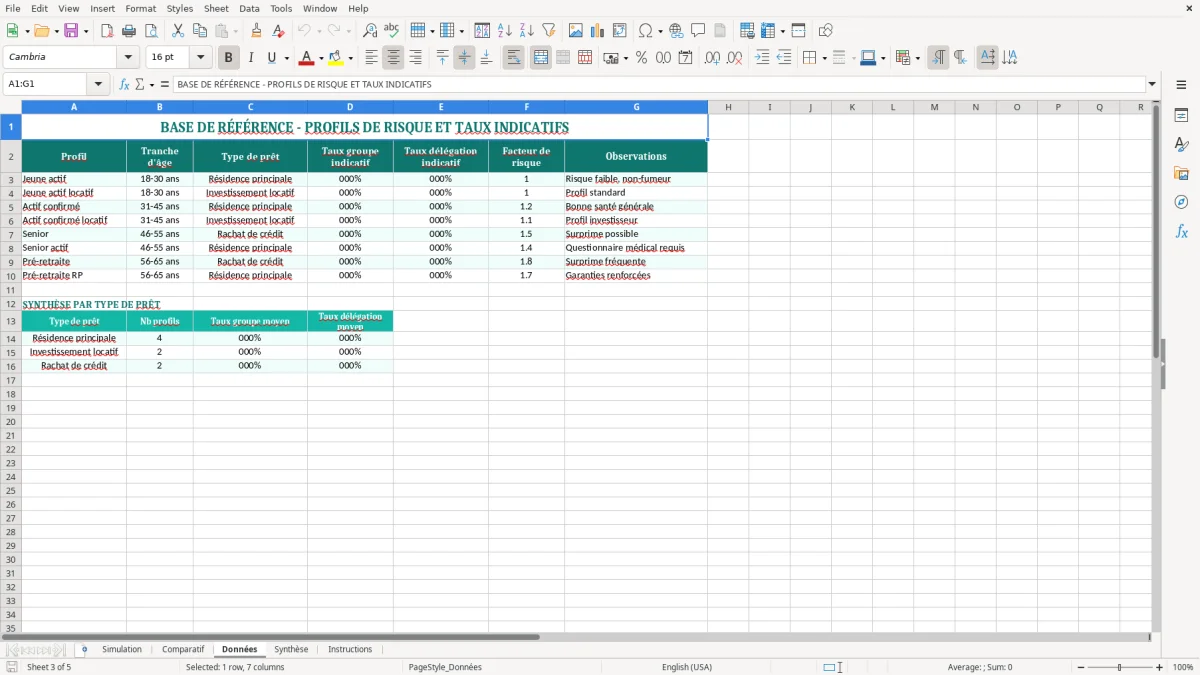
Le fichier s’appuie sur 5 feuilles : Simulation, Comparatif, Données, Synthèse et Instructions. Il sert à chiffrer un crédit immobilier avec des taux d’assurance en pourcentage, une quotité à 100% ou 200%, et des écarts de coût lisibles dossier par dossier.
La page est utile si tu veux renégocier ton contrat, comparer deux devis ou préparer un dossier bancaire. Tu peux suivre plusieurs emprunteurs, vérifier le statut de chaque simulation et exploiter des résultats prêts à lire dans Excel.
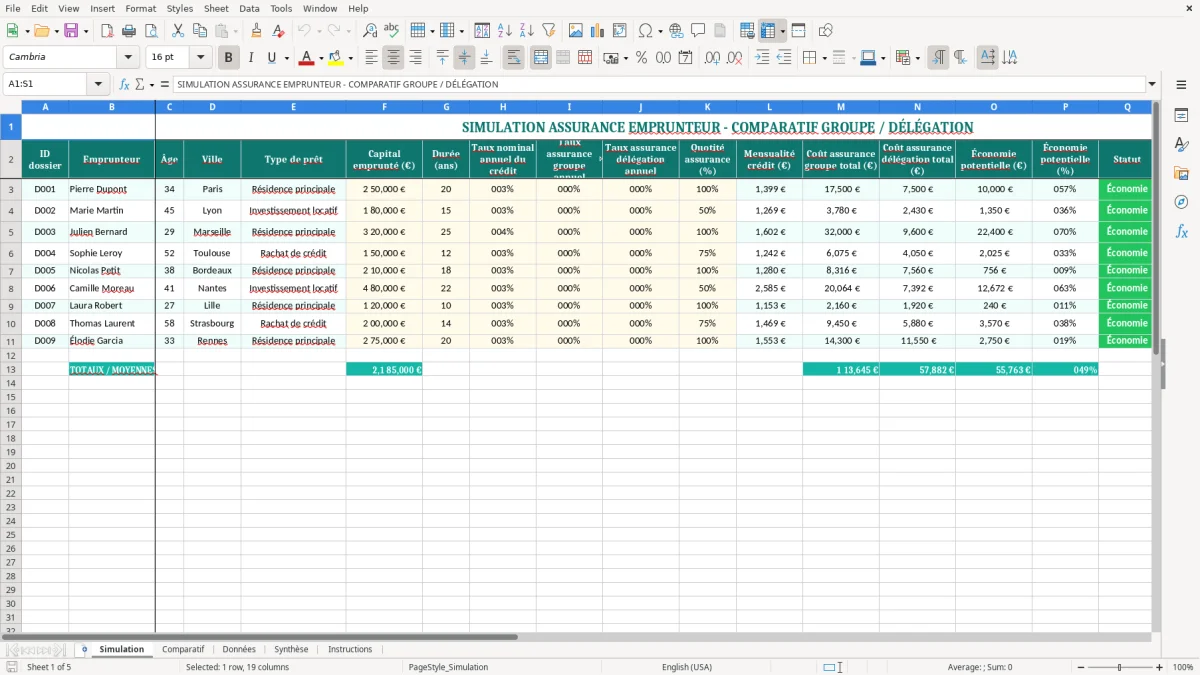
La feuille Simulation est le point d’entrée. Elle affiche des colonnes comme l’ID dossier, l’emprunteur, l’âge, la ville, le type de prêt, le capital emprunté, la durée en années, le taux nominal, les deux taux d’assurance et la quotité.
Dans le code, le tableau de saisie est pensé pour comparer deux scénarios sur le même dossier. Si tu simules 250 000 € sur 20 ans avec 0,35% en assurance groupe contre 0,15% en délégation, l’écart devient visible sur tout l’horizon du prêt.
Les colonnes de coût total, d’économie potentielle et de statut servent à filtrer vite les dossiers à traiter. C’est pratique pour un courtier, un gestionnaire de patrimoine ou un ménage qui veut savoir si changer d’assureur vaut réellement le coup.
Tu peux saisir un dossier par ligne, puis exploiter les résultats dans Comparatif et Synthèse. Avec 10 ou 20 dossiers, tu gardes une vision nette sans recalcul manuel, ce qui évite les oublis sur les taux ou sur la quotité.
En France, l’assurance emprunteur accompagne presque toujours un crédit immobilier. La lecture du coût doit rester alignée avec le TAEG, car ce taux intègre le crédit et les frais obligatoires du prêt, dont l’assurance selon la présentation retenue par l’établissement.
Le fichier aide aussi à raisonner avec les règles de délégation d’assurance et de changement de contrat, rendues plus souples par la loi Lemoine. Sur un prêt de 180 000 € sur 20 ans, une différence de 0,20 point sur le taux d’assurance peut représenter plusieurs milliers d’euros d’écart sur la durée.
La quotité à 100% couvre un emprunteur à hauteur totale de sa part assurée, et une quotité à 200% sur deux co-emprunteurs sécurise le remboursement complet. Dans le fichier, le contrôle de quotité évite de comparer un contrat partiel avec un contrat plein.
Pour une banque, l’assurance réduit le risque de défaut. Pour toi, le bon arbitrage n’est pas seulement le taux affiché : un contrat à 0,12% bien calibré peut coûter moins qu’un contrat groupe à 0,25% même si la mensualité crédit reste identique.
L’erreur la plus coûteuse consiste à comparer un taux annuel sans vérifier la base de calcul. Un taux de 0,30% sur le capital initial n’a pas le même effet qu’un calcul sur capital restant dû, surtout sur 15 ou 20 ans.
Beaucoup de dossiers sont faux parce que la quotité n’est pas saisie correctement. Si un couple est couvert à 50/50 mais que la simulation est faite à 100/100, le coût affiché double artificiellement et l’économie potentielle devient trompeuse.
Une économie de 8 € par mois paraît faible. Sur 240 mois, cela fait 1 920 €, et si l’écart monte à 15 € par mois, tu arrives déjà à 3 600 € sur la durée sans compter les frais annexes.
Une durée de 20 ans au lieu de 25 change fortement le coût total. C’est typiquement le genre d’erreur qu’on voit quand un dossier passe d’un prêt principal à un investissement locatif, avec des paramétrages mélangés dans la même ligne.
Le même réflexe s’applique au calcul des frais d’acquisition, où une durée ou un taux mal saisis faussent aussitôt le montant final affiché.
Si tu traites plusieurs prêts, garde une ligne par dossier et un identifiant stable. Tu peux ainsi comparer un crédit de 150 000 € à 0,18% avec un autre de 320 000 € à 0,10% sans perdre l’historique.
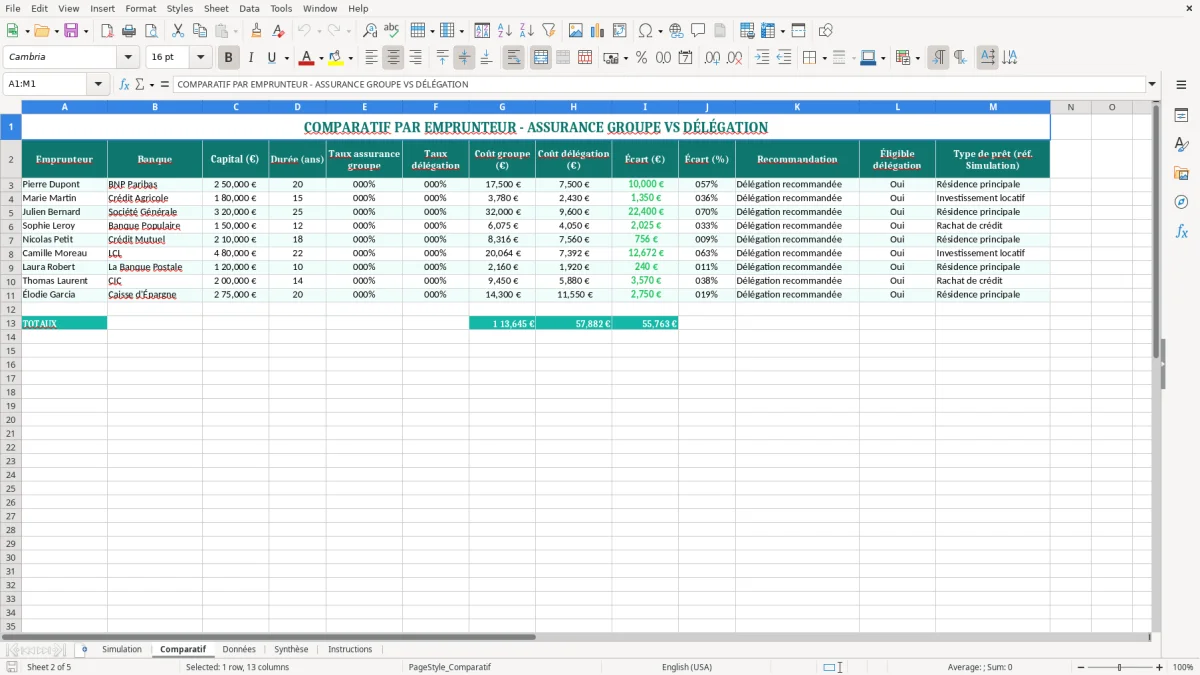
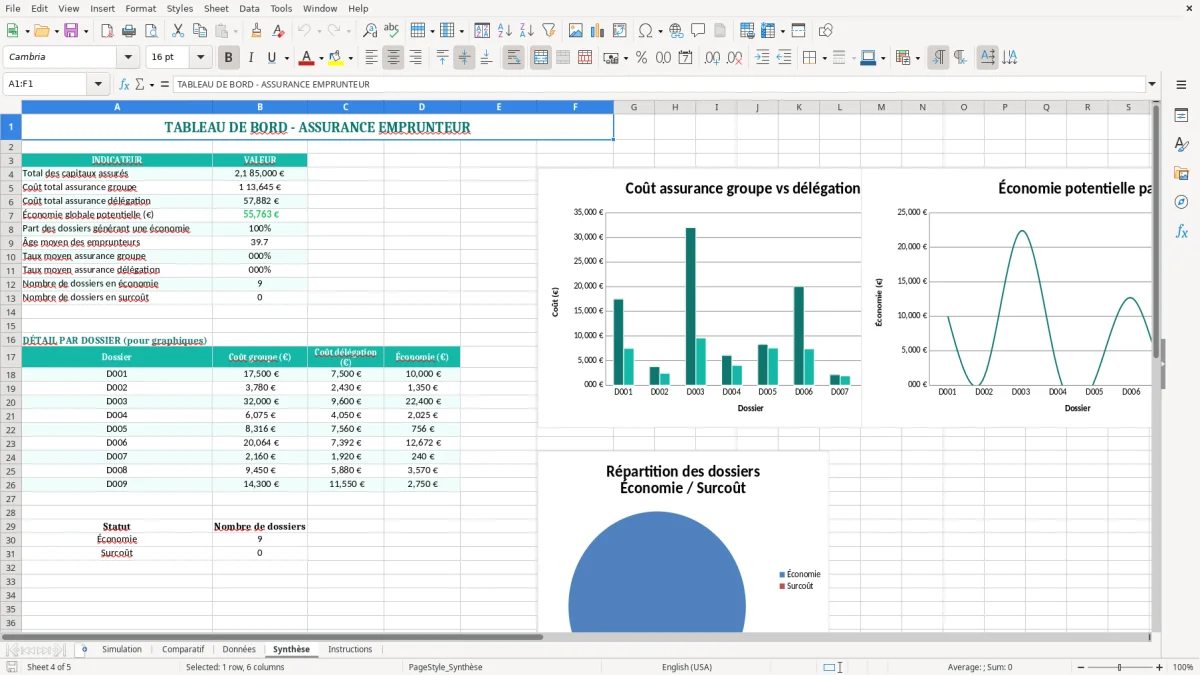
La feuille Comparatif sert à visualiser les écarts, tandis que la Synthèse concentre les résultats utiles pour décider. Si tu travailles avec un tableau de bord interne, tu peux relier ces sorties à d’autres classeurs sans casser la logique de calcul.
La Synthèse se prête aussi à une simulation de rachat de crédit pour comparer rapidement les impacts sur les mensualités et garder une base de décision cohérente.
Il calcule le coût total de l’assurance emprunteur sur la durée du prêt et compare une assurance groupe à une délégation. Tu vois aussi l’économie potentielle en euros et en pourcentage.
Oui. La structure prévoit une durée en années, un capital emprunté et un taux d’assurance, donc un prêt sur 15, 20 ou 25 ans reste compatible.
Oui, une colonne dédiée contrôle la quotité assurée. C’est essentiel pour éviter de comparer un contrat à 50% avec un contrat à 100%.
Oui. C’est même son usage principal : tu saisis deux taux d’assurance, puis tu lis le coût total de chaque scénario et l’écart entre les deux.
Oui, à condition de saisir la bonne quotité globale. Sur un couple, un total à 200% ou une répartition différente change le coût et la couverture.
Comparatif met les écarts en face à face, et Synthèse regroupe les résultats clés. Tu gagnes du temps si tu traites plusieurs dossiers ou si tu dois présenter un arbitrage à un client.
Sophie Laurent est rédactrice spécialisée en finances personnelles. Elle explique pas à pas comment utiliser chaque modèle, avec un langage clair pour que gérer son argent ne demande pas d'être expert en Excel.