Watchlist actions Excel – Modèle Finance Gratuit (2026)
0
Télécharger gratuitement

Tableau PER Excel gratuit : neuf versements, frais, simulation annuelle et déduction manuelle. Guide des hypothèses et des données manquantes.


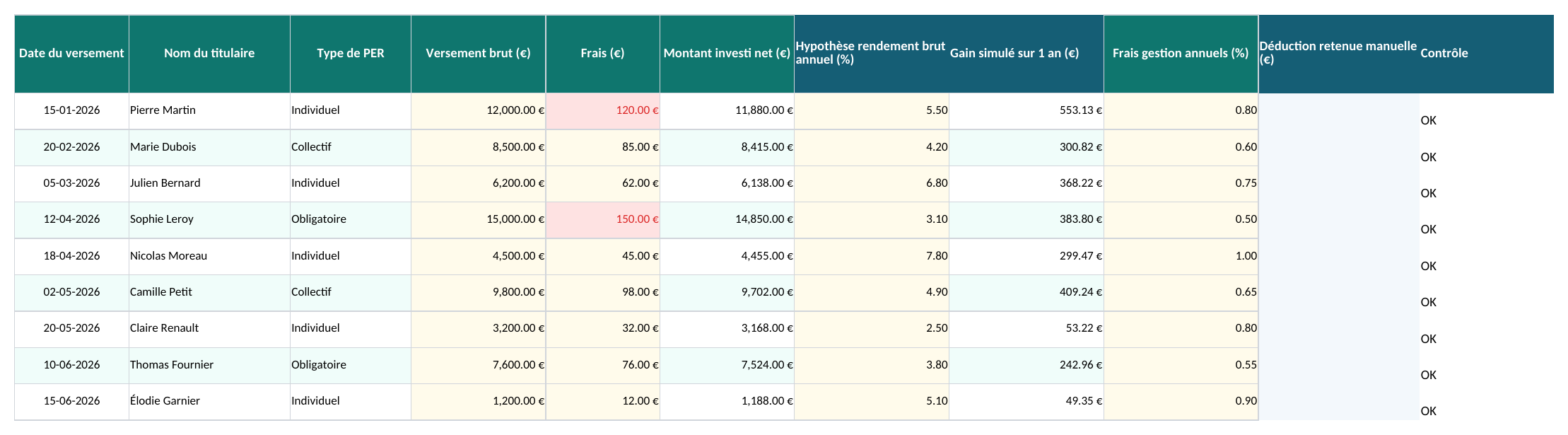
Ce tableau PER Excel gratuit permet de suivre neuf versements, leurs frais initiaux et des hypothèses annuelles de rendement et de frais de gestion. Il distingue le capital net versé, une simulation sur une année entière et une déduction renseignée manuellement. Les exemples sont fictifs et ne constituent pas une valorisation réelle du plan.
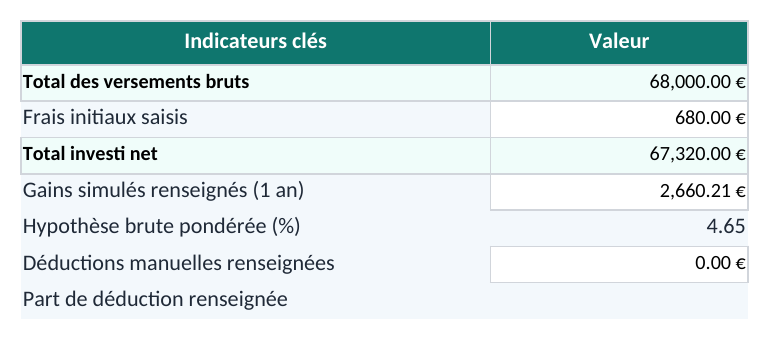
Dans Données_PER, les lignes 3 à 11 constituent la zone préparée. Remplacez les exemples par vos informations : date, titulaire, type de PER et montants. La liste de types utilise Individuel, Collectif et Obligatoire. Le fichier sert au suivi de données que vous avez vérifiées dans vos documents.
| Champ | Saisie attendue | Convention |
|---|---|---|
| E et F | Versement brut et frais initiaux | Montants en euros, deux décimales au maximum. |
| H | Hypothèse annuelle brute | 5 signifie 5 %, pas 0,05. |
| K | Hypothèse de frais annuels | 1 signifie 1 %. |
| L | Déduction retenue manuellement | Vide si non documentée ; zéro si établie nulle. |
Dans Synthèse_PER!J3, choisissez l’année des dates de versement. Les lignes valides des autres années sont conservées mais ne participent pas aux résumés. J4 contrôle ce paramètre. N signale les lignes dont les champs nécessaires ou les montants doivent être vérifiés.
Les frais initiaux ne peuvent pas dépasser le versement brut. Les montants E et F doivent être positifs ou nuls. G calcule E moins F : c’est le capital net après ces frais d’entrée. Il ne tient pas compte d’une évolution ultérieure des supports.
I calcule un gain simulé sur une année entière selon la formule : G × (1 + H/100) × (1 − K/100) − G. Cette convention applique d’abord l’hypothèse brute, puis les frais annuels au capital obtenu. Elle doit être rapprochée des modalités réelles du contrat avant toute interprétation.
| Étape | Calcul | Résultat |
|---|---|---|
| Capital net | 1 000 € − 10 € de frais initiaux | 990 € |
| Hypothèse brute de 5 % | 990 € × 1,05 | 1 039,50 € |
| Frais annuels hypothétiques de 1 % | 1 039,50 € × 0,99 | 1 029,105 € |
| Gain simulé arrondi | 1 029,105 € − 990 € | 39,11 € |
Saisissez H entre −100 et 100 et K entre 0 et 100, selon les conventions du modèle. Une hypothèse négative peut produire une perte simulée. Les taux choisis ne sont ni des prévisions fiables ni des promesses de résultat ; ils permettent uniquement de comprendre le calcul.
Si H ou K reste vide, I reste vide et le compteur J6 indique une simulation manquante. Zéro est une hypothèse connue et produit un calcul. Le total des gains renseignés peut donc être partiel ; consultez le compteur avant de comparer plusieurs versions du fichier.
La synthèse additionne les versements, frais initiaux, capitaux nets, gains simulés connus et déductions manuelles connues de l’année choisie. Les lignes invalides sont exclues et comptées à part. Les répartitions par type et par titulaire utilisent le même périmètre pour conserver des totaux cohérents.
La moyenne H12, reprise en B8 de la synthèse, pondère les hypothèses brutes H par les capitaux nets G dont H est renseigné. Par exemple, 1 000 € à 2 % et 3 000 € à 4 % donnent une hypothèse pondérée de 3,5 %. Une moyenne simple de ces deux taux donnerait 3 % et répondrait à une autre question.
Cette moyenne concerne les hypothèses brutes connues. Elle n’est pas un rendement réalisé de portefeuille, ni une performance annuelle tenant compte de la date de chaque flux. Un taux H connu peut participer à la moyenne même si K manque et empêche le calcul du gain simulé.
Neuf noms sont prévus dans le tableau des titulaires. Les autres sont regroupés dans Autres titulaires. Les noms du résumé peuvent être adaptés, mais doivent rester distincts pour éviter une double présentation. Filtrer la feuille de saisie ne modifie pas les indicateurs.
L est une saisie manuelle, laissée vide dans les exemples. Le modèle n’applique pas automatiquement une déduction égale au versement brut et n’assimile pas tous les versements individuels, collectifs ou obligatoires. Renseignez seulement un montant documenté, positif ou nul et inférieur ou égal au versement concerné.
Le BOFiP sur la déduction des cotisations d’épargne retraite, actualisé le 10 août 2026 précise les conditions et limites applicables aux versements volontaires ainsi que la possibilité de renoncer à la déduction. Il indique aussi que, depuis le 1er janvier 2026, les versements effectués à compter du soixante-dixième anniversaire ne bénéficient plus de cette déduction. L’origine des sommes, les options et la situation du titulaire doivent être vérifiées séparément. Source consultée le 19 octobre 2026.
Le classeur ne possède pas les données nécessaires pour vérifier l’âge, les plafonds disponibles ou les règles propres à chaque versement. Une valeur saisie en L n’est donc pas validée fiscalement par le fichier. Conservez les justificatifs et rapprochez votre saisie des informations fiscales pertinentes.
J7 compte les déductions non documentées. Le total des valeurs connues reste visible, mais le ratio de déduction B10 reste vide tant qu’une valeur manque. Une case à zéro signifie une déduction retenue nulle ; elle est différente d’une case vide.
La date sélectionne l’année du versement ; elle ne déclenche aucun prorata de durée. Un versement effectué en décembre reçoit la même hypothèse d’une année entière qu’un versement de janvier. Ne présentez donc pas le gain simulé comme une plus-value latente observée à une date donnée.
Le modèle ne récupère ni cours de marché ni valeur de part. Il ne calcule pas les frais supplémentaires propres aux supports, les arbitrages, les sorties, leur fiscalité ou une capitalisation sur plusieurs années. Pour connaître la valeur réelle du plan, utilisez les relevés du gestionnaire et les données contractuelles.
Pour organiser les ressources affectées à différents besoins, le budget base zéro Excel répond à un objectif distinct. Il ne transfère aucun versement vers ce tableau PER et ne détermine pas un montant d’épargne adapté à votre situation.
La capacité préparée est de neuf versements. Si vous ajoutez des lignes, étendez les calculs, validations, compteurs, tableaux et graphiques ensemble. Archivez une copie datée et vérifiez le dernier versement ajouté avant de comparer les résultats à ceux d’une version antérieure.
Non. Il applique deux hypothèses à une année entière. Il ne récupère pas les valeurs de marché et ne calcule pas une plus-value latente réelle.
Inscrivez 5 en H. La colonne K utilise la même convention : 1 signifie 1 % de frais annuels.
Pas automatiquement. L est une saisie manuelle à documenter selon les règles et la situation concernées. Les exemples la laissent vide.
Une simulation manque dès que H ou K n’est pas renseigné sur une ligne retenue. J6 compte ces cas ; les simulations connues restent additionnées.
Sophie Laurent est rédactrice spécialisée en finances personnelles. Elle explique pas à pas comment utiliser chaque modèle, avec un langage clair pour que gérer son argent ne demande pas d'être expert en Excel.