Liasse fiscale Excel – Modèle Finance Gratuit (2026)
10
Télécharger gratuitement

Modèle Excel pour simuler le prélèvement à la source, comparer les taux PAS et suivre l’impact mensuel sur le net à payer.


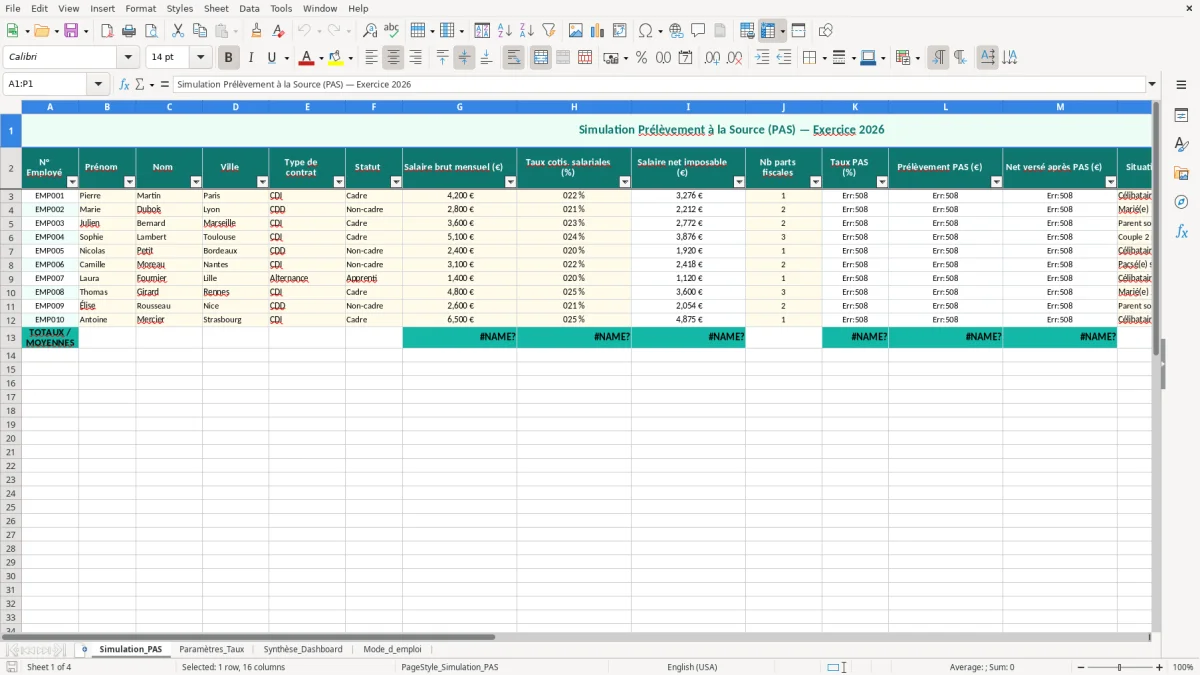
Ce modèle te sert à simuler le prélèvement à la source sur un salaire, une pension ou un revenu imposable. Tu vois l’impact du taux PAS sur le net à payer et tu compares plusieurs profils sans refaire les calculs à la main.
Le fichier s’appuie sur une feuille de paramètres, une feuille de simulation, un tableau de synthèse et un mode d’emploi. Tu peux tester un taux par défaut, un taux personnalisé, puis suivre l’écart sur un mois ou sur une année complète.
Ce modèle sert à simuler le prélèvement à la source sur un revenu mensuel ou annuel, avec un calcul clair du montant retenu et du net disponible. Pour un salaire imposable de 3 200 € et un taux de 7 %, la retenue mensuelle est de 224 € ; sur 12 mois, tu perds 2 688 € de trésorerie visible sur le compte.
La feuille Simulation_PAS est pensée pour un usage concret : tu renseignes le profil, la base, le taux et la date de départ, puis Excel calcule automatiquement le prélèvement. C’est utile pour un salarié qui veut anticiper son net à payer, mais aussi pour un gestionnaire de paie qui vérifie un changement de situation.
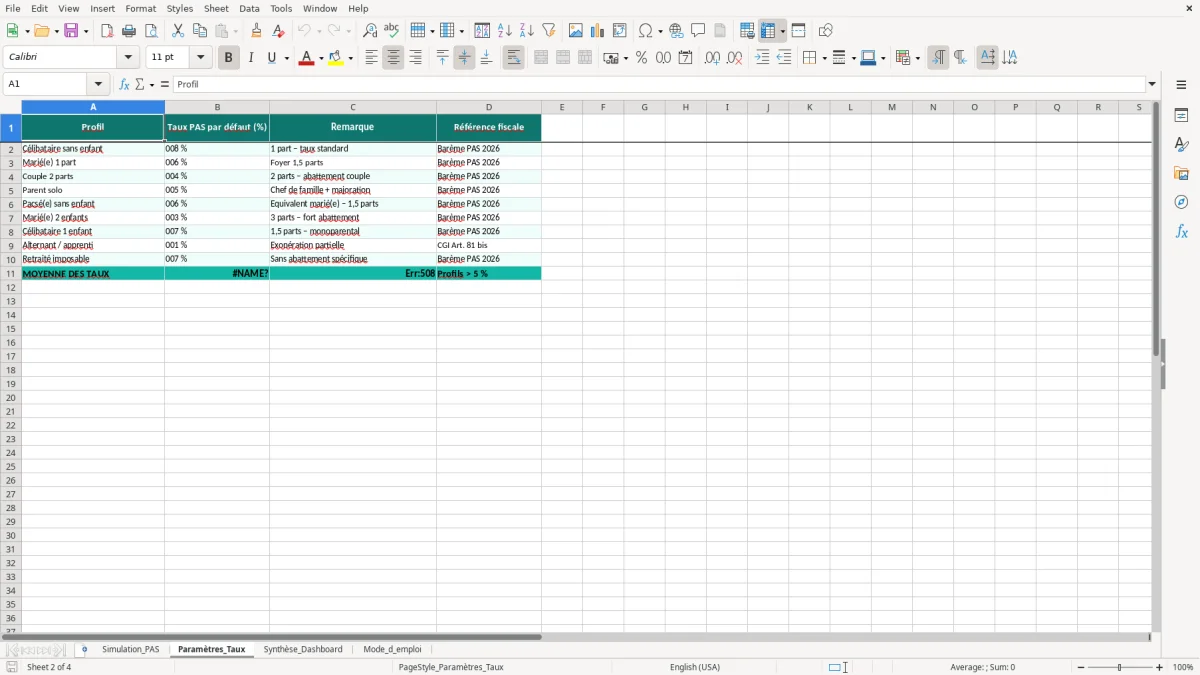
Le fichier sépare les paramètres dans Paramètres_Taux et la simulation dans une autre feuille. Tu évites ainsi de modifier une formule au milieu d’un bloc de données, ce qui limite les erreurs quand tu compares plusieurs scénarios.
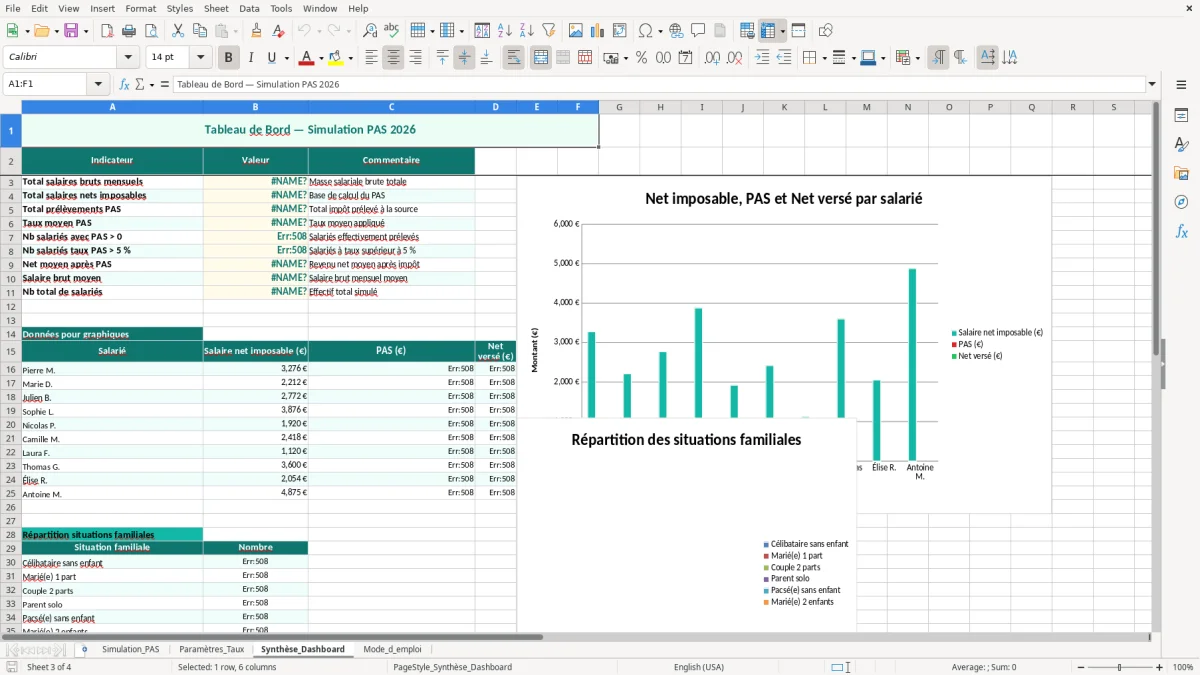
La feuille Synthèse_Dashboard regroupe les totaux et les écarts les plus utiles. Tu vois tout de suite si le taux saisi s’écarte du taux par défaut, ce qui est pratique quand tu testes un foyer à 2 parts, un parent solo ou un alternant à taux réduit.
Le suivi des écarts met aussi en évidence la somme disponible chaque semaine, comme dans un carnet d’épargne hebdomadaire quand on veut convertir un petit surplus en objectif concret.
Le prélèvement à la source s’applique à l’impôt sur le revenu selon le taux transmis par l’administration ou selon un taux personnalisé. En France, l’impôt reste calculé sur le revenu annuel, avec un barème progressif qui va de 0 % à 45 %, puis la retenue est répartie sur les revenus au fil de l’eau.
Le modèle permet de tester des taux proches de ceux vus en pratique dans la feuille Paramètres_Taux : 8 % pour un célibataire sans enfant, 4 % pour un couple 2 parts, 6,5 % pour un célibataire avec 1 enfant. Un alternant ou un apprenti peut avoir un taux très faible, ici 0,5 %, ce qui aide à visualiser l’impact réel sur la paie.
Tu peux confronter le taux par défaut et un taux personnalisé, comme le fait un contribuable qui demande un ajustement après une variation de revenus. Sur 2 000 € de base imposable, un écart de 2 points de taux représente 40 € par mois, soit 480 € sur une année complète.
La table de référence conserve une remarque et une référence fiscale pour chaque profil, ce qui limite les ambiguïtés au moment de l’édition. Dans un contexte de paie, ce niveau de détail aide à documenter une simulation sans repartir d’un courriel ou d’une note isolée.
L’erreur la plus courante consiste à confondre le revenu net imposable avec le net à payer. Si tu prends 2 800 € de net avant impôt au lieu d’une base imposable de 3 000 €, ta retenue calculée sera sous-estimée, et l’écart peut dépasser 10 à 20 € par mois selon le taux.
Autre défaut récurrent : oublier qu’un profil et un taux doivent rester cohérents. Un foyer affiché en couple 2 parts avec un taux de 8 % crée une alerte immédiate dans la vraie vie, car ce taux ressemble davantage à un célibataire sans enfant dans la table du modèle.
Si tu ne distingues pas taux par défaut et taux personnalisé, tu perds le point de comparaison. Sur une base de 4 500 €, passer de 4 % à 6 % change la retenue de 180 € à 270 € ; cette différence de 90 € peut fausser un budget mensuel entier.
Un autre problème apparaît quand la date de départ n’est pas suivie correctement. Sur 12 mois, une erreur de période décale tout le suivi annuel, alors qu’un simple changement de mois suffit parfois à expliquer une variation de trésorerie visible sur plusieurs bulletins.
Tu peux garder le fichier tel quel pour un usage salarié, puis l’étendre à une pension, à un revenu variable ou à un budget de foyer. Si tu reçois 2 revenus dans le ménage, ajoute une ligne par personne pour mesurer l’impact cumulé du prélèvement à la source.
Si tu veux suivre plusieurs scénarios, duplique la feuille de simulation pour comparer deux hypothèses de revenus sur la même base. Un écart de 300 € de revenu imposable à 5 % représente déjà 15 € de retenue par mois, ce qui suffit à modifier une enveloppe d’épargne ou de dépenses courantes.
Un écart de 300 € de revenu imposable à 5 % représente déjà 15 € de retenue par mois, ce qui suffit à modifier une enveloppe d’épargne ou de dépenses courantes ; pour aller plus loin, une simulation du versement libératoire permet de comparer le prélèvement avec un autre mode d’imposition.
Il sert à estimer la retenue mensuelle d’impôt, à comparer un taux par défaut et un taux personnalisé, et à voir le net après PAS. C’est pratique si tu veux anticiper l’effet d’une hausse de salaire, d’un changement de situation familiale ou d’un revenu complémentaire.
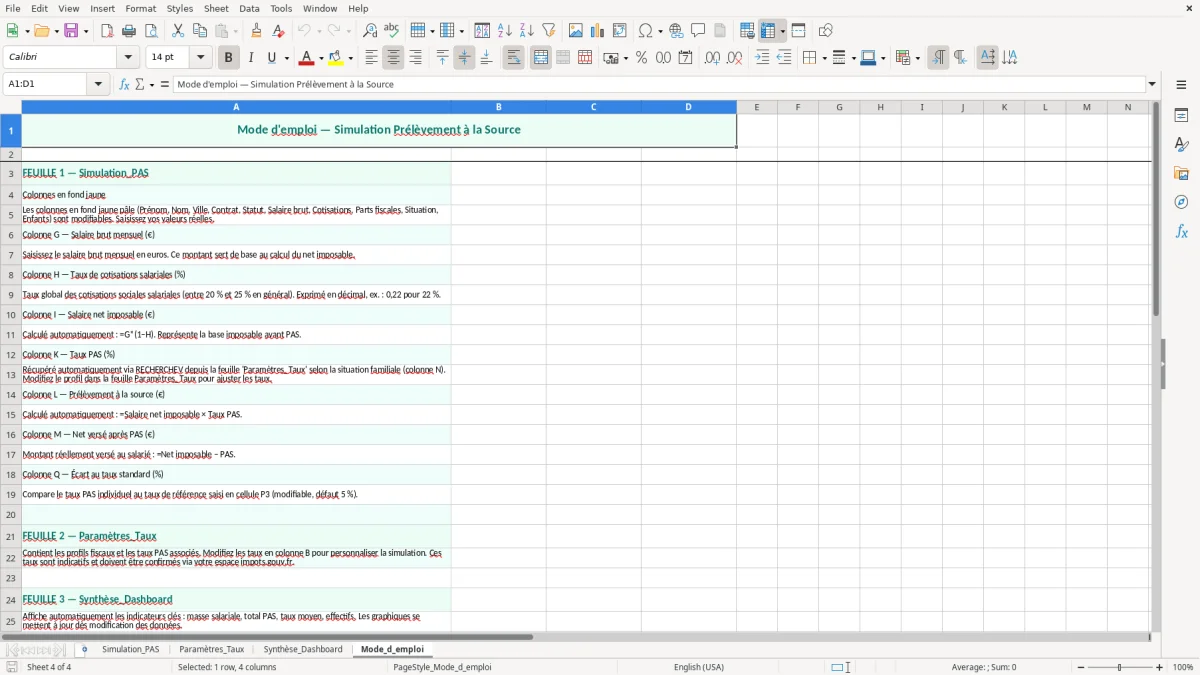
Le modèle contient Simulation_PAS, Paramètres_Taux, Synthèse_Dashboard et Mode_d_emploi. La structure sépare les données, les paramètres et le tableau de bord pour éviter les erreurs de saisie.
La feuille de simulation s’appuie sur RECHERCHEV pour aller chercher le taux standard correspondant au profil dans la table des paramètres. Tu n’as donc pas à ressaisir le taux par défaut à chaque test.
Oui, tu peux comparer un célibataire sans enfant, un couple 2 parts, un parent solo ou un alternant en changeant simplement le profil. Avec 3 000 € de base et un écart de 3 points de taux, la différence atteint 90 € par mois.
Oui, il permet de voir le total prélevé sur 12 mois et de le relier à ton budget. Si la retenue est de 180 € par mois, tu peux intégrer 2 160 € dans ton suivi annuel de trésorerie personnelle.
Oui, tu peux l’utiliser pour préparer un contrôle interne, documenter un changement de taux ou comparer plusieurs scénarios de rémunération. Le tableau de bord donne une lecture rapide des écarts sans obliger à relire toute la feuille de calcul.
Sophie Laurent est rédactrice spécialisée en finances personnelles. Elle explique pas à pas comment utiliser chaque modèle, avec un langage clair pour que gérer son argent ne demande pas d'être expert en Excel.