Cagnotte projet Excel – Modèle Gratuit (2026)
0
Télécharger gratuitement

Modèle Excel pour comparer taux, fiscalité, plafonds, intérêts nets et capital final de livrets, comptes à terme et épargne logement.


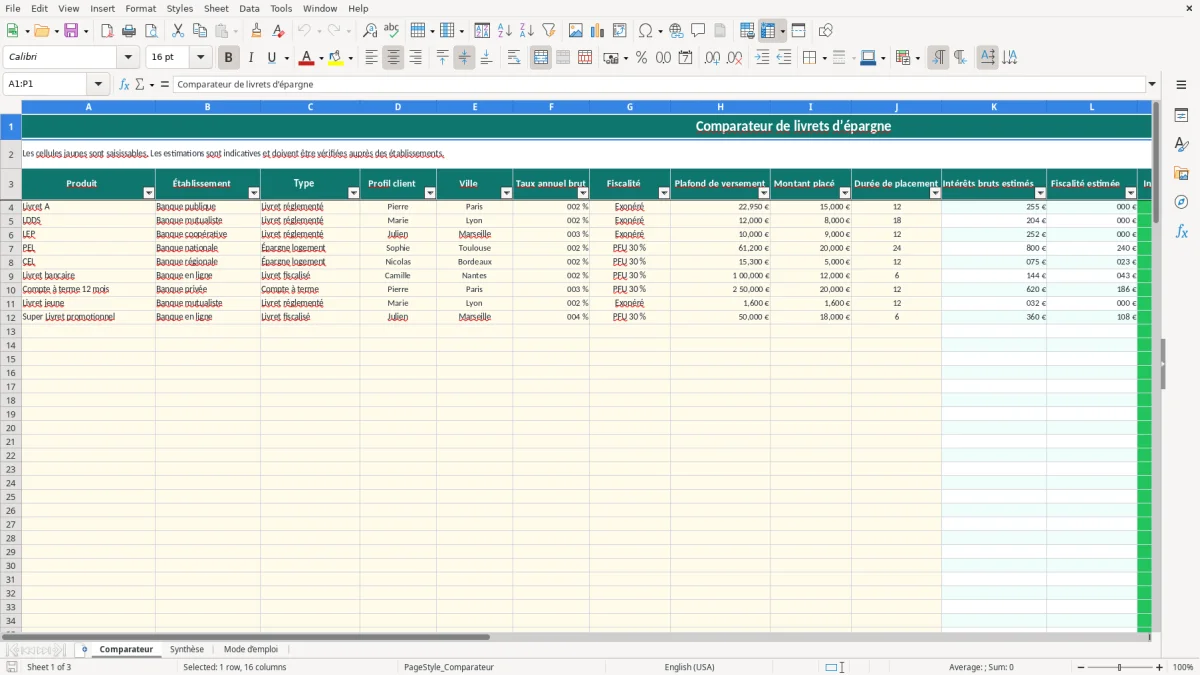
Ce modèle Excel compare jusqu’à 100 produits d’épargne selon le taux annuel brut, la fiscalité, le plafond, le montant placé et la durée en mois. Il estime les intérêts bruts, la fiscalité, les intérêts nets, le capital final et le rendement net annualisé, puis signale les dépassements de plafond.
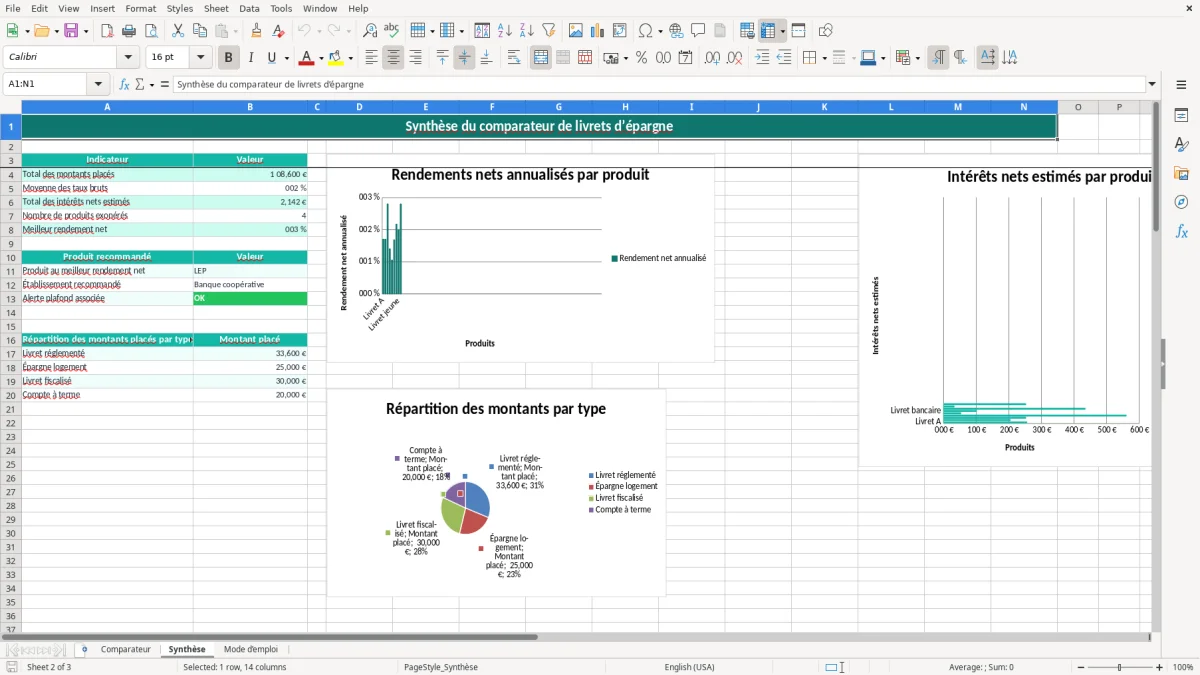
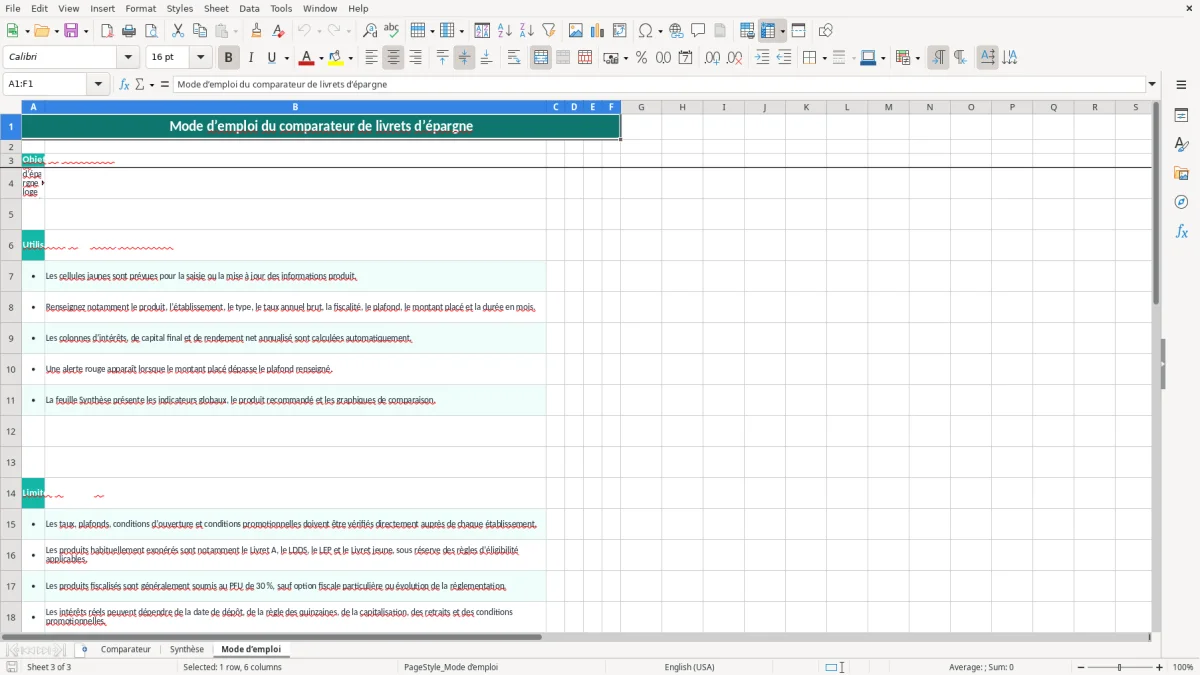
La feuille Comparateur contient les données saisissables et les calculs automatiques. La feuille Synthèse regroupe les indicateurs, le produit au meilleur rendement net et trois graphiques ; la feuille Mode d’emploi explique les limites de la simulation et les vérifications à effectuer en 2026.
Un ménage qui constitue un fonds d’urgence peut utiliser le fichier pour comparer la disponibilité et le rendement de plusieurs supports. Un conseiller financier peut préparer une simulation pour un couple, tandis qu’un gestionnaire de patrimoine peut tester plusieurs montants et durées sans refaire les calculs à la main.
La feuille Comparateur accepte des profils concrets : Pierre à Paris avec 15 000 € sur un Livret A, Marie à Lyon avec 8 000 € sur un LDDS ou Julien à Marseille avec 9 000 € sur un LEP. Ces exemples sont déjà présents dans le classeur et servent de repères ; ils ne constituent pas une recommandation ni une garantie des taux applicables en 2026.
Les colonnes A à J décrivent le produit et les hypothèses. K calcule les intérêts bruts selon la formule montant × taux annuel × durée / 12. L estime l’impôt, M déduit cette fiscalité, N ajoute les intérêts nets au capital initial et O annualise le rendement net.
Avec 15 000 € à 1,70 % pendant 12 mois, l’estimation brute atteint 255 €. Si le produit est exonéré, les intérêts nets restent à 255 € et le capital final à 15 255 €. Un produit fiscalisé à 2,80 % produirait 420 € bruts ; avec une estimation PFU de 30 %, il resterait 294 € nets.
Ne compare pas uniquement le taux affiché. Pour une épargne de précaution, un livret réglementé exonéré est généralement plus lisible qu’un compte à terme fiscalisé, même si le taux brut de ce dernier paraît supérieur. Le modèle te permet de vérifier cet écart sur ton montant et ta durée.
La feuille distingue deux cas : « Exonéré » et « PFU 30 % ». Le calcul du PFU applique 30 % aux intérêts bruts, soit 12,8 % d’impôt sur le revenu et 17,2 % de prélèvements sociaux, dont la CSG et la CRDS. Cette estimation concerne les produits fiscalisés dans le modèle et ne remplace pas le traitement réel de l’établissement.
Le Livret A, le LDDS, le LEP et le Livret jeune sont habituellement exonérés d’impôt sur le revenu et de prélèvements sociaux, sous réserve de respecter les conditions d’éligibilité. Le plafond du Livret A est de 22 950 €, celui du LDDS de 12 000 € et celui du LEP de 10 000 € en 2026 ; les taux doivent être vérifiés sur les sources officielles avant saisie.
La formule K utilise un prorata mensuel : 9 000 € à 2,80 % pendant 12 mois donnent 252 € bruts. La formule ne modélise pas la règle des quinzaines, les dates exactes de dépôt, les retraits, la capitalisation infra-annuelle ni les offres promotionnelles.
Pour un livret bancaire fiscalisé, le classement peut donc différer entre la simulation et le relevé réel. Le PFU de 30 % n’est pas toujours le traitement final si tu optes pour le barème progressif de l’impôt sur le revenu ; cette option globale doit être appréciée dans la déclaration concernée.
Contrôle le taux, le plafond, la fiscalité et les conditions d’ouverture auprès de la banque, sur service-public.fr et sur impots.gouv.fr. Le fichier ne récupère aucune donnée en ligne : il reproduit uniquement les hypothèses que tu saisis.
La première erreur consiste à saisir un taux comme 1,70 au lieu de 1,70 %. Excel interprète alors la valeur comme 170 % et transforme 15 000 € en 25 500 € d’intérêts bruts sur 12 mois. Vérifie le format de la colonne F avant de recopier une donnée trouvée dans une brochure bancaire.
Le plafond de versement est saisi en H, tandis que le montant placé figure en I. Si tu indiques 25 000 € en I pour un Livret A plafonné à 22 950 €, la colonne P affiche « Dépassement du plafond ». Le calcul des intérêts continue toutefois sur le montant saisi : l’alerte signale une incohérence, elle ne bloque pas la simulation.
Une autre faute observée consiste à mettre le plafond réglementaire dans I. Pour un Livret A, saisis par exemple 22 950 € en H et 10 000 € en I si seule cette somme est investie. Sinon, le rendement affiché ne correspond pas à ton épargne disponible.
Si tu sélectionnes « PFU 30 % » pour un produit exonéré, 30 % des intérêts seront déduits à tort. À l’inverse, choisir « Exonéré » pour un compte fiscalisé transforme 420 € bruts en 420 € nets au lieu de 294 € dans l’exemple à 2,80 %.
Ne mélange pas non plus taux promotionnel et taux permanent. Une offre à 4 % pendant trois mois puis 1,50 % pendant neuf mois ne doit pas être saisie comme 4 % sur douze mois. Utilise un taux moyen documenté ou crée plusieurs lignes avec des durées distinctes, en conservant une note de contrôle hors des colonnes calculées.
Le modèle annualise la durée en mois et ne reconstitue pas la règle des quinzaines. Un dépôt de 6 000 € effectué le 17 du mois ne produit pas la même rémunération qu’un dépôt effectué le 1er. Pour une décision portant sur quelques dizaines d’euros, compare toujours le résultat à la méthode de calcul contractuelle.
Commence par définir l’usage de l’argent avant de remplir le tableau. Une réserve de sécurité de 6 000 € n’obéit pas au même choix qu’un capital de 30 000 € immobilisable pendant 24 mois. Le fichier permet de tester ces scénarios en modifiant le montant placé et la durée, sans changer les formules.
Pour une épargne de 200 € par mois, tu peux convertir l’effort en capital testé, par exemple 2 400 € sur douze mois, puis comparer le résultat avec un versement initial. Le modèle ne simule pas les versements mensuels successifs : le montant saisi est traité comme un capital placé au départ.
Synthèse additionne les montants placés et les intérêts nets avec des calculs de type SOMME, calcule la moyenne des taux bruts et regroupe les montants par type. Elle identifie aussi le produit au meilleur rendement net avec INDEX, EQUIV et RECHERCHEV.
Tu peux actualiser les données chaque trimestre en conservant une copie datée du fichier. Les trois graphiques facilitent la lecture, mais ne remplacent pas le contrôle du plafond, de la liquidité, des conditions d’ouverture et de la fiscalité applicable au produit.
Tu peux comparer des livrets réglementés, des produits d’épargne logement, des livrets fiscalisés et des comptes à terme. Le type se sélectionne dans une liste en colonne C.
Oui. Lorsque la fiscalité vaut « PFU 30 % », la colonne L estime 30 % des intérêts bruts. Pour « Exonéré », elle affiche une fiscalité estimée de 0 €.
La feuille Comparateur comporte 100 lignes opérationnelles, de la ligne 4 à la ligne 103. Les colonnes calculées sont déjà préparées sur cette plage.
Non. Les intérêts sont estimés au prorata du nombre de mois : montant × taux annuel × durée / 12. Les dates de dépôt, retraits et règles des quinzaines doivent être contrôlés séparément.
Elle apparaît lorsque le montant placé en colonne I dépasse le plafond renseigné en colonne H. Le calcul reste affiché, mais la ligne doit être vérifiée avant toute utilisation.
Non. Les valeurs fournies dans le classeur sont des hypothèses de simulation. Vérifie toujours les taux, plafonds, conditions d’ouverture et promotions auprès de l’établissement concerné et des sources officielles.
Sophie Laurent est rédactrice spécialisée en finances personnelles. Elle explique pas à pas comment utiliser chaque modèle, avec un langage clair pour que gérer son argent ne demande pas d'être expert en Excel.