Suivi pension retraite Excel – Modèle Gratuit (2026)
4
Télécharger gratuitement

Modèle Excel pour saisir les soins, calculer les remboursements et suivre le reste à charge par bénéficiaire, acte et mois.


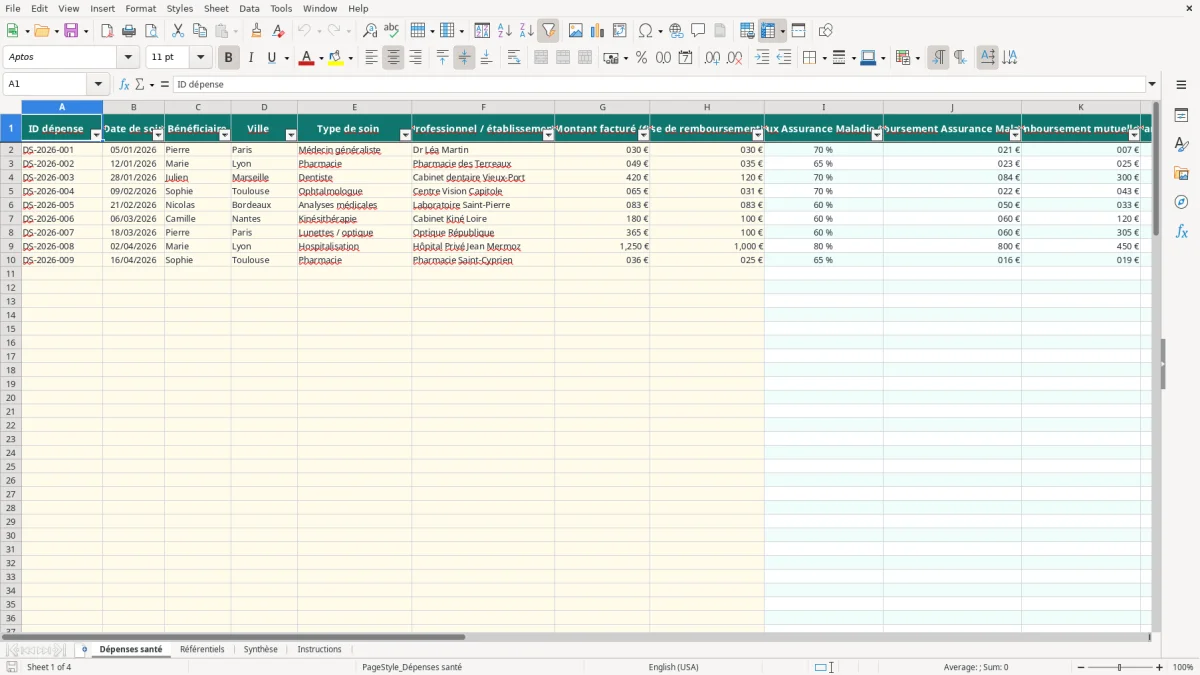
Ce tableau dépenses santé Excel sert à enregistrer chaque acte ou achat médical, estimer les remboursements de l’Assurance Maladie et de la mutuelle, puis calculer le reste à charge. Le modèle contient quatre feuilles : Dépenses santé, Référentiels, Synthèse et Instructions.
Tu saisis la date, le bénéficiaire, le type de soin, le professionnel, le montant facturé et la base de remboursement. Les colonnes calculées déterminent automatiquement les montants remboursés, la franchise, le statut du dossier et le suivi mensuel.
La feuille Dépenses santé convient à un ménage qui suit les soins de plusieurs personnes, à un aidant familial ou à un salarié qui contrôle ses remboursements. Les colonnes A à P enregistrent notamment l’ID, la date, le bénéficiaire, la ville, le type de soin, l’établissement, le montant facturé et le commentaire.
L’image 1 montre cette table avec des exemples datés de 2026 : une consultation de généraliste à 30,00 €, une dépense de pharmacie à 48,60 € et un acte dentaire à 420,00 €. Tu peux donc distinguer les dépenses courantes des soins coûteux, comme l’optique, les prothèses dentaires ou l’hospitalisation.
Renseigne une ligne par acte ou achat, même lorsque plusieurs soins figurent sur une même facture. Cette méthode permet de comparer Pierre, Marie, Julien et Sophie, puis d’identifier le poste qui pèse réellement sur le budget familial.
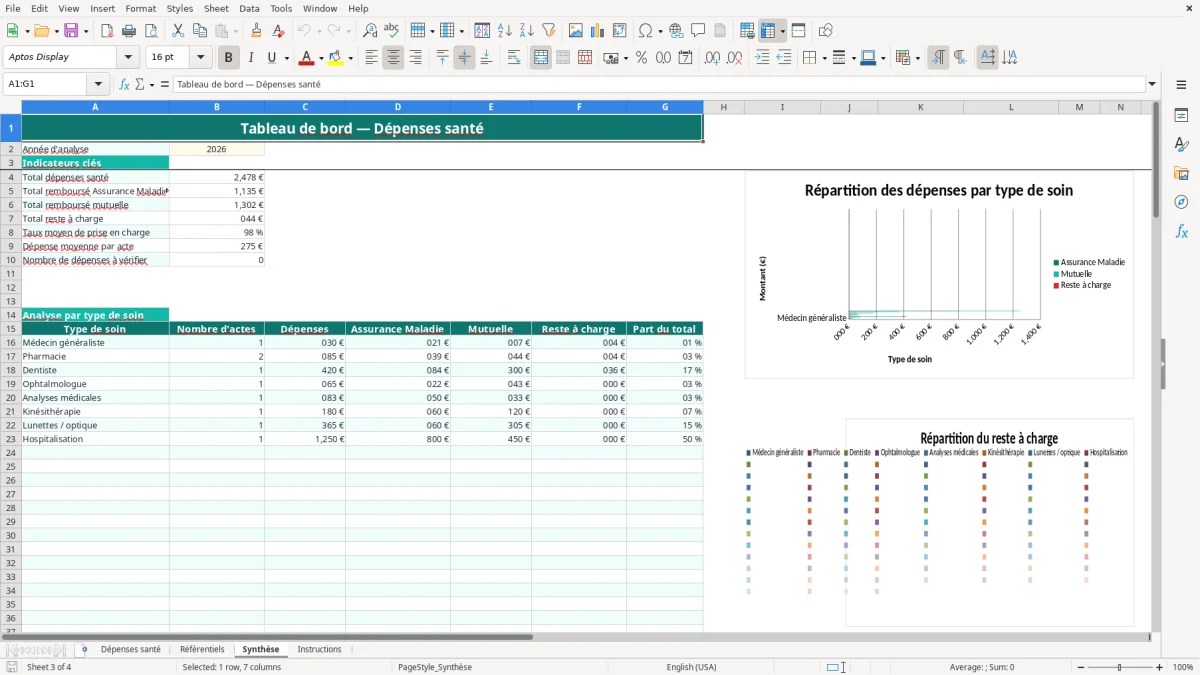
La feuille Synthèse regroupe les dépenses par type de soin et présente le nombre d’actes, les montants facturés, les remboursements et le reste à charge. Avec 10 actes à 30,00 €, le total facturé atteint 300,00 € : la lecture par catégorie évite de confondre fréquence et coût unitaire.
L’image 3 présente le tableau de bord et ses indicateurs. Les graphiques utilisent les plages de la Synthèse pour comparer les remboursements, le reste à charge et les 12 mois de l’année.
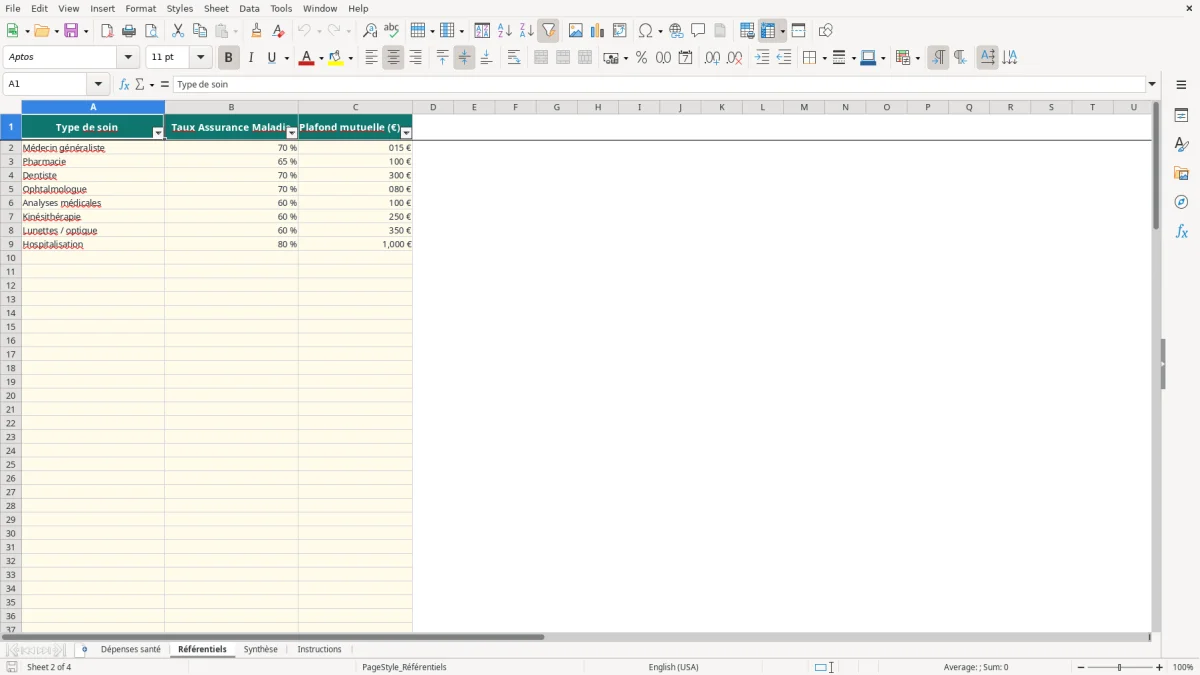
Les taux de la feuille Référentiels sont des paramètres de suivi, pas une décision officielle de l’Assurance Maladie ou de ta mutuelle. Le fichier propose notamment 70 % pour le médecin généraliste et le dentiste, 65 % pour la pharmacie, 60 % pour les analyses et 80 % pour l’hospitalisation.
L’image 2 montre les colonnes Type de soin, Taux Assurance Maladie et Plafond mutuelle. Les plafonds visibles sont des exemples : 15,00 € pour le généraliste, 100,00 € pour la pharmacie et 300,00 € pour le dentiste. Vérifie ton décompte ameli et ton contrat avant de les conserver.
La colonne I récupère le taux avec RECHERCHEV. La colonne J multiplie la base de remboursement par ce taux et arrondit le résultat à deux décimales. La colonne K limite la mutuelle au plafond du référentiel et au montant restant après l’Assurance Maladie et la franchise.
La franchise pharmacie est paramétrée à 1,00 € et la participation consultation à 2,00 € dans les cellules B107 et B106. Ces valeurs ne remplacent pas les règles applicables à ton dossier : elles servent à produire une estimation cohérente du reste à charge.
Pour une facture de 420,00 € avec une base de 120,00 € et un taux de 70 %, la colonne J calcule 84,00 €. Le montant mutuelle dépend ensuite du plafond enregistré et le reste à charge peut rester élevé, notamment pour le dentaire.
La première erreur observée consiste à saisir le montant facturé dans la base de remboursement. Pour une pharmacie facturée 48,60 € avec une base de 35,00 €, remplacer la base par 48,60 € gonfle artificiellement le remboursement Assurance Maladie.
Une autre faute consiste à modifier les colonnes I à O. Elles contiennent les calculs : le taux, les remboursements, la franchise, le reste à charge, le statut et le numéro de mois. Si tu écrases une formule sur une ligne, la synthèse peut afficher un total incomplet sans signal évident.
Le statut À vérifier apparaît lorsqu’aucun remboursement calculé n’est identifié alors qu’un reste à charge subsiste. Un acte facturé 100,00 € sans base de remboursement renseignée ne permet pas d’obtenir un calcul fiable : complète le décompte avant d’interpréter le résultat.
Le statut Intégralement remboursé signifie seulement que la formule aboutit à un reste à charge nul. Il ne prouve pas que le virement a été reçu sur ton compte bancaire. Compare donc les lignes avec les relevés de l’Assurance Maladie et de la mutuelle.
La table contient 100 lignes, de la ligne 2 à la ligne 101. Si tu dépasses cette capacité préparée, les formules et les totaux existants ne s’étendent pas automatiquement au-delà de la ligne 101 : ajoute les formules avec prudence et contrôle les plages de Synthèse.
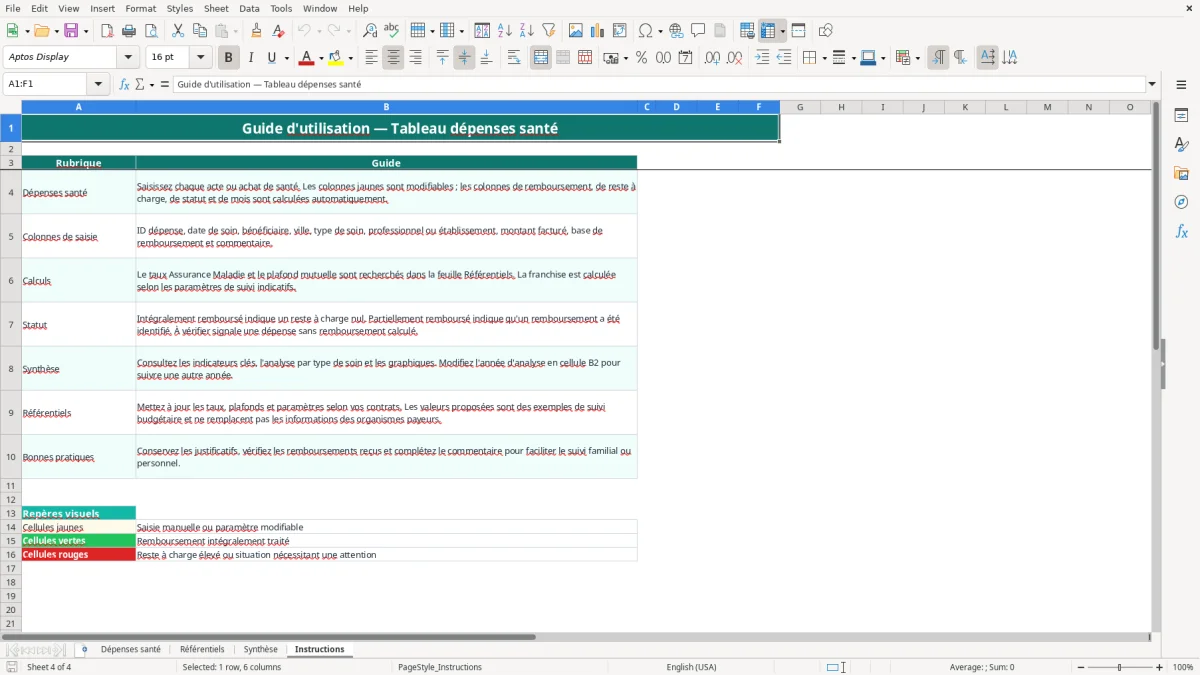
Commence par personnaliser Référentiels, sans modifier la logique des colonnes calculées. Tu peux remplacer les taux et plafonds indicatifs par ceux de ton contrat, en conservant les taux sous forme décimale : 70 % doit être saisi comme 0,70 et 65 % comme 0,65.
Les formules de Synthèse reprennent les types placés dans Référentiels et calculent le nombre d’actes avec NB.SI ainsi que les montants avec SOMME.SI. Si tu ajoutes une catégorie, vérifie qu’elle est bien incluse dans les lignes prévues de l’analyse.
Conserve les justificatifs avec un nom identique à l’ID dépense, par exemple DS-2026-003. Pour 25 actes de 40,00 €, le montant facturé atteint 1 000,00 € : un classement par mois et par bénéficiaire facilite alors le rapprochement avec les décomptes.
La cellule B2 de Synthèse indique l’année d’analyse, actuellement 2026. Le modèle n’utilise toutefois pas ce champ pour filtrer automatiquement les lignes : saisis uniquement les actes de l’année suivie ou vérifie manuellement les dates avant de comparer les totaux.
Elle contient 16 colonnes, de l’ID dépense au commentaire, et 100 lignes de suivi de la ligne 2 à la ligne 101. Les colonnes I à O calculent les remboursements, le reste à charge, le statut et le mois.
Non. Les taux et plafonds de Référentiels sont des exemples de suivi budgétaire. Vérifie les montants applicables sur ton décompte Assurance Maladie et dans ton contrat de mutuelle.
La formule part du montant facturé, retire le remboursement Assurance Maladie et le remboursement mutuelle, puis ajoute la franchise ou participation calculée. Le résultat est plafonné à zéro.
Oui, sélectionne Pharmacie dans la liste de la colonne E, puis renseigne le montant facturé et la base de remboursement. La franchise pharmacie paramétrée est de 1,00 €.
Non. La cellule B2 de Synthèse affiche l’année d’analyse, mais les formules couvrent les lignes de Dépenses santé sans filtre automatique sur la date. Contrôle les dates saisies avant de lire les totaux annuels.
Oui. La feuille Synthèse contient trois graphiques : remboursements par type de soin, reste à charge par type de soin et évolution mensuelle des dépenses et du reste à charge.
Sophie Laurent est rédactrice spécialisée en finances personnelles. Elle explique pas à pas comment utiliser chaque modèle, avec un langage clair pour que gérer son argent ne demande pas d'être expert en Excel.