Cagnotte projet Excel – Modèle Gratuit (2026)
0
Télécharger gratuitement

Modèle Excel pour simuler une rente viagère simple, réversible ou garantie, avec rente nette, scénarios, hypothèses et tableau de bord.


Ce modèle Excel calcule une rente viagère annuelle et mensuelle à partir d’un capital, d’un âge de liquidation, d’un type de rente et de coefficients actuariels. Il compare jusqu’à 100 scénarios et estime la rente nette après des prélèvements sociaux paramétrables à 17,2 %.
La feuille Simulation contient les paramètres généraux, les informations des clients et les résultats calculés. Les feuilles Hypothèses, Tableau de bord et Instructions servent respectivement à adapter les coefficients, analyser les scénarios et suivre la méthode de saisie.
Ce fichier s’adresse au ménage qui transforme une épargne en revenu, au conseiller financier qui compare plusieurs options et au gestionnaire qui prépare des dossiers de retraite supplémentaire. Un capital de 250 000 € à 65 ans constitue déjà un scénario concret : avec un coefficient de rente simple de 19,25, le modèle produit environ 12 987 € de rente annuelle brute, soit 1 082 € par mois avant prélèvements et frais appliqués.
La feuille Simulation permet de mettre côte à côte une rente simple, une rente réversible et une rente avec annuités garanties. La réversion protège le bénéficiaire désigné mais réduit généralement le revenu initial ; la garantie de 10 ans répond plutôt au risque de décès précoce. Dans un entretien client, il est plus utile de comparer le montant net et le capital restant que de regarder uniquement le coefficient.
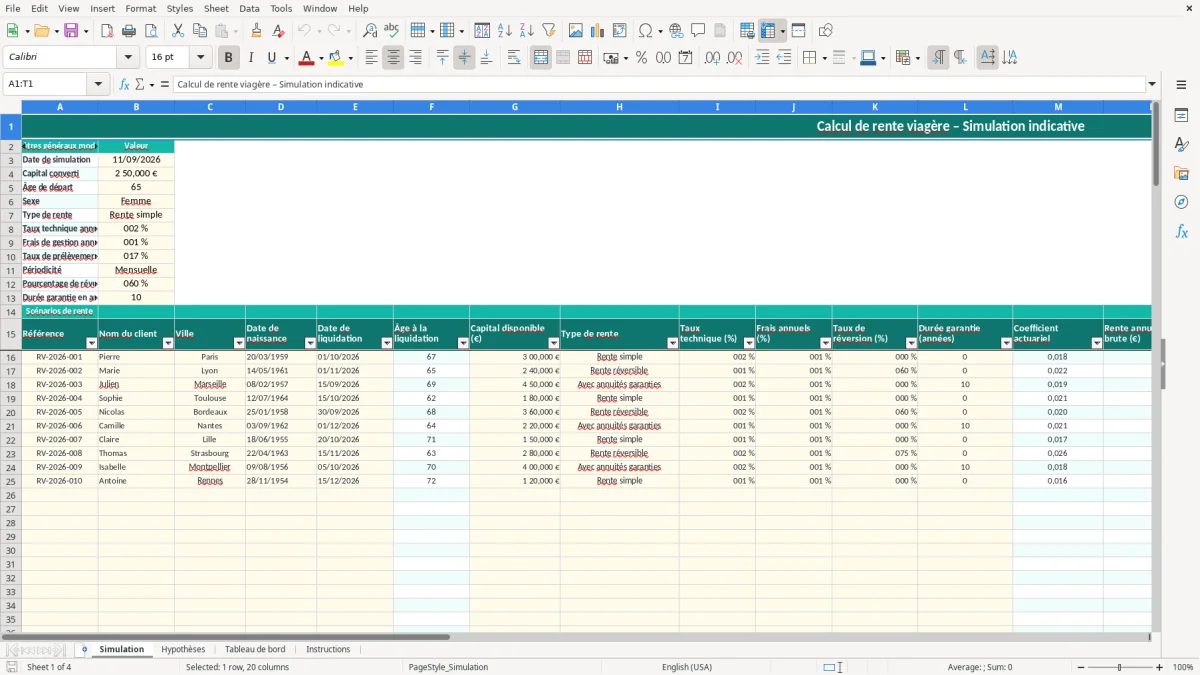
La première capture, l’image 1, montre la feuille Simulation. Les paramètres généraux apparaissent en haut, puis le tableau commence à la ligne 15 avec les colonnes Référence, Nom du client, Ville, dates, capital disponible, type de rente et taux. Les colonnes M à S affichent les calculs automatiques, tandis que T accueille un commentaire.
Le modèle calcule d’abord le coefficient actuariel, puis la rente annuelle brute et la rente mensuelle brute. Il estime ensuite les prélèvements sociaux et affiche la rente mensuelle nette ; avec 1 000 € bruts mensuels et un taux de 17,2 %, le repère théorique est de 828 € après prélèvements, avant toute fiscalité propre au contrat.
Un conseiller peut ainsi conserver plusieurs hypothèses pour un même client : 200 000 €, 250 000 € et 300 000 €. Le ménage voit immédiatement si l’objectif de 1 500 € nets est atteint, au lieu de s’appuyer sur une seule estimation commerciale.
Une rente viagère n’est pas déterminée par une simple division du capital. Le montant dépend notamment de l’âge, de l’espérance de vie retenue, du type de rente, de la réversion, des garanties, du taux technique et des frais. Les coefficients présents dans ce classeur sont pédagogiques : la feuille Hypothèses indique qu’ils doivent être adaptés aux tables de mortalité, aux garanties et au barème de l’assureur.
Le modèle utilise par défaut 17,2 % dans la cellule B10 pour les prélèvements sociaux. Ce taux correspond notamment à la CSG et à la CRDS applicables à de nombreux revenus du patrimoine, mais il ne suffit pas à déterminer la fiscalité finale d’une rente. Une rente issue d’un dispositif de retraite ou d’une assurance-vie peut relever de règles différentes selon son origine et l’âge lors du premier versement.
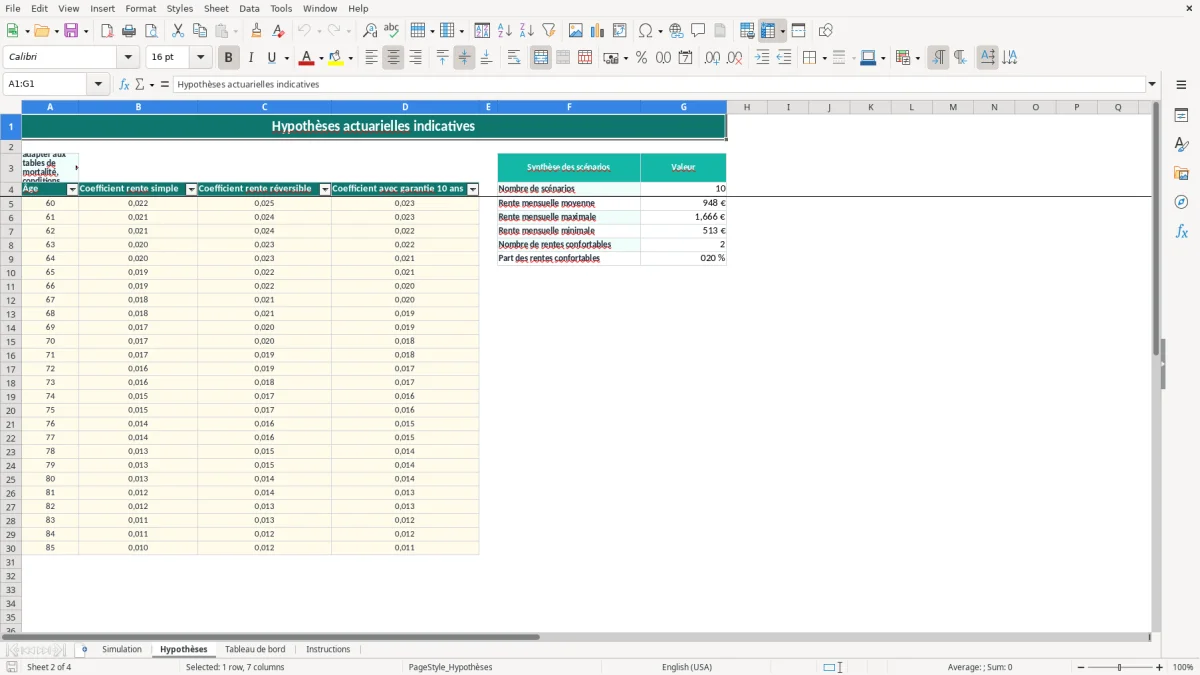
La deuxième capture, l’image 2, montre Hypothèses. La table visible couvre les âges à partir de 60 ans et comporte les colonnes Âge, Coefficient rente simple, Coefficient rente réversible et Coefficient avec garantie 10 ans. La synthèse en F4:G9 compte les scénarios et calcule moyenne, maximum, minimum et part des rentes confortables.
Pour un capital de 250 000 € et un coefficient de 20,00, la rente annuelle brute théorique est de 12 500 €, soit 1 041,67 € mensuels. Avec des frais annuels de 0,8 %, un taux technique de 1,5 % et une réversion de 60 %, le résultat contractuel peut différer : ces paramètres servent ici à construire un scénario, pas à reproduire une offre d’assureur.
Le modèle ne remplace donc ni le relevé contractuel ni le barème fourni par l’organisme payeur. Sa valeur est de rendre les hypothèses visibles et comparables, ligne par ligne, avant une décision de liquidation.
La première faute observée dans les dossiers est de saisir un capital déjà diminué des frais dans une colonne prévue pour le capital disponible. Avec 250 000 € affichés mais seulement 242 500 € réellement convertibles après 3 % de frais, l’écart de 7 500 € réduit directement la rente. Il faut donc documenter précisément le montant introduit en colonne G.
Le modèle calcule l’âge avec les dates de naissance et de liquidation. Une date de liquidation au 01/07/2026 pour une naissance au 15/12/1960 ne donne pas 66 ans révolus : la formule retient l’âge atteint à la date exacte. Une approximation d’un an peut modifier le coefficient, par exemple de 19,70 à 19,25 entre 64 et 65 ans dans la table pédagogique.
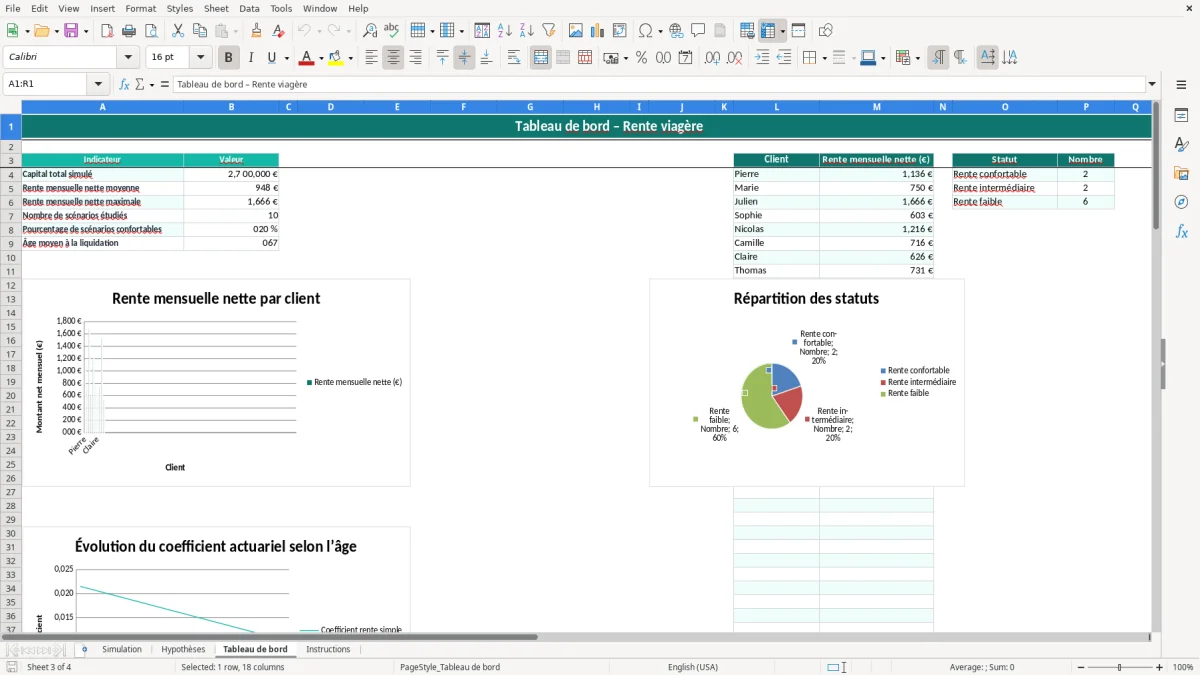
La troisième capture, l’image 3, montre le Tableau de bord. Les indicateurs sont alimentés par les lignes de Simulation : capital total simulé, rente nette moyenne, rente nette maximale, nombre de scénarios, part des scénarios confortables et âge moyen. La zone centrale liste les clients et leur rente nette ; une autre zone compte les trois statuts.
Une erreur récurrente consiste à saisir 60 dans une cellule attendue au format 60 %. Les validations limitent les taux de réversion et les taux techniques à une valeur décimale comprise entre 0 et 50 %, mais une saisie mal formatée peut rendre la lecture trompeuse. Vérifie toujours l’affichage en pourcentage.
Autre piège : interpréter « capital restant après 10 ans » comme une valeur de rachat garantie. Le modèle calcule un indicateur de simulation, notamment à partir de la différence entre rente mensuelle brute et prélèvements, puis applique son propre repère sur dix ans. Ce résultat ne constitue pas une promesse contractuelle.
Commence par remplacer les coefficients pédagogiques de la feuille Hypothèses par ceux communiqués dans la proposition étudiée. Conserve une copie de la table initiale avant modification : elle permet de revenir au scénario de référence et d’identifier l’effet exact d’un changement d’âge ou de garantie.
Pour un objectif de 1 200 € nets par mois, ajoute plusieurs capitaux et observe la rente nette plutôt que le seul coefficient. À titre de repère, 1 200 € par mois représentent 14 400 € par an ; avec un coefficient de 20, cela correspond à environ 288 000 € de capital avant les autres ajustements.
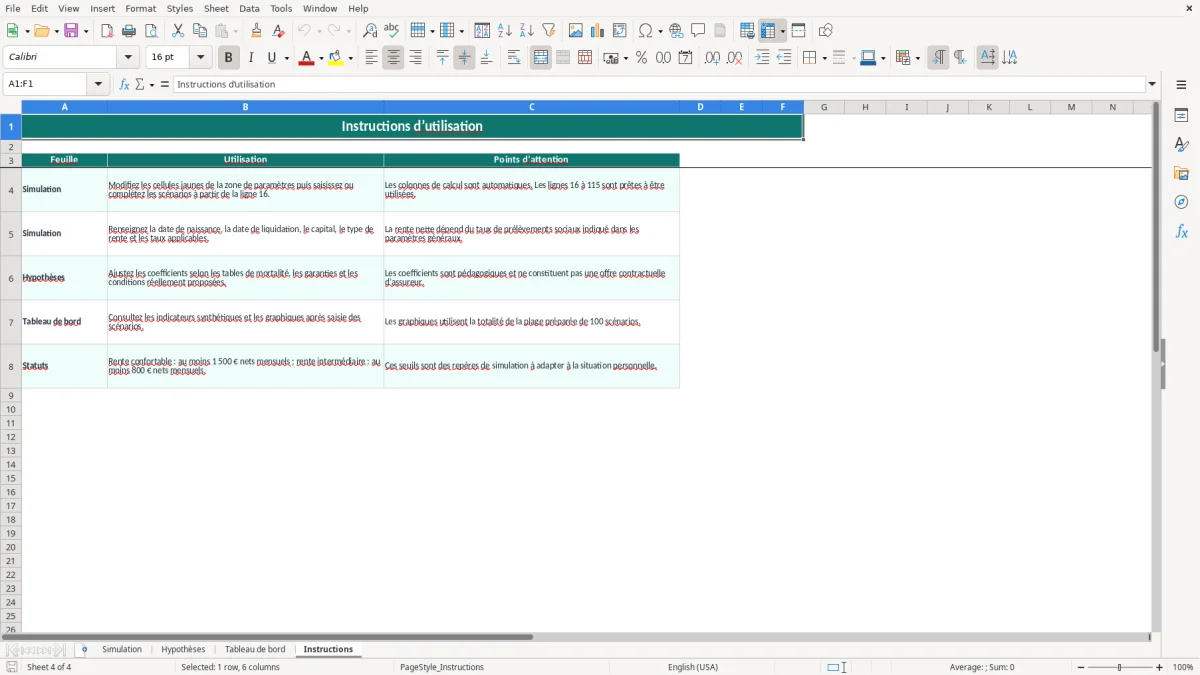
L’image 4 montre Instructions, qui rappelle les cellules jaunes à modifier, les lignes 16 à 115 disponibles et le caractère pédagogique des coefficients. Le Tableau de bord contient trois graphiques : les rentes nettes par client, le nombre de scénarios par statut et les coefficients de rente simple par âge.
Le fichier n’utilise pas de tableau structuré Excel ni de nom défini. Pour ajouter des données au-delà de la ligne 115, il faut étendre manuellement les formules et les plages des graphiques ; les 100 lignes préparées constituent la capacité opérationnelle actuelle.
Il calcule le coefficient actuariel, la rente annuelle brute, la rente mensuelle brute, les prélèvements sociaux, la rente mensuelle nette et un indicateur de capital restant après 10 ans. Les résultats dépendent des données et des coefficients saisis.
La liste propose la rente simple, la rente réversible et la rente avec annuités garanties. Le choix est disponible dans les paramètres généraux et dans la colonne H de chaque scénario.
La valeur initiale de la cellule B10 est 17,2 %. Tu peux la modifier dans les paramètres généraux, mais ce taux de simulation ne détermine pas à lui seul la fiscalité définitive de chaque contrat.
La feuille Simulation est préparée pour 100 scénarios, de la ligne 16 à la ligne 115. Le Tableau de bord et ses graphiques utilisent cette plage complète, y compris les lignes encore vides.
Non. La feuille Hypothèses les présente comme une table pédagogique modifiable. Remplace-les par les coefficients, tables de mortalité et conditions réellement communiqués par l’assureur avant d’utiliser les résultats pour une décision.
Le modèle classe une rente d’au moins 1 500 € nets mensuels comme confortable, une rente d’au moins 800 € comme intermédiaire et une rente inférieure à 800 € comme faible. Ces seuils sont des repères de simulation à adapter au budget étudié.
Sophie Laurent est rédactrice spécialisée en finances personnelles. Elle explique pas à pas comment utiliser chaque modèle, avec un langage clair pour que gérer son argent ne demande pas d'être expert en Excel.