Reste à charge mutuelle Excel – Modèle Gratuit (2026)
6
Télécharger gratuitement

Modèle Excel pour suivre contributions, dépenses, solde, participants et alertes d’une cagnotte projet associative ou collective.


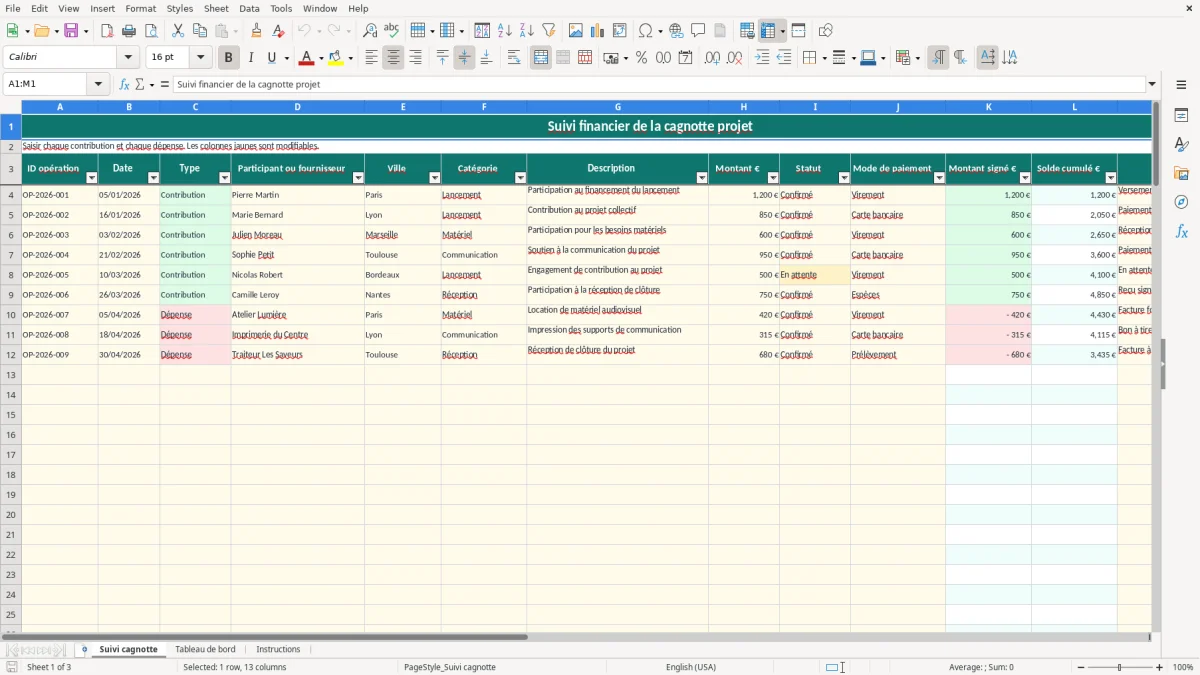
Ce modèle Excel suit une cagnotte projet de bout en bout : contributions, dépenses, participants, statuts et solde disponible. Il comprend une feuille de saisie jusqu’à 110 opérations, un tableau de bord calculé et une page d’instructions pour fiabiliser le suivi financier.
La feuille Suivi cagnotte contient les colonnes ID opération, date, type, participant ou fournisseur, ville, catégorie, description, montant, statut, mode de paiement, montant signé, solde cumulé et commentaire. Les contributions sont ajoutées, les dépenses soustraites, et les montants sont exprimés en euros TTC.
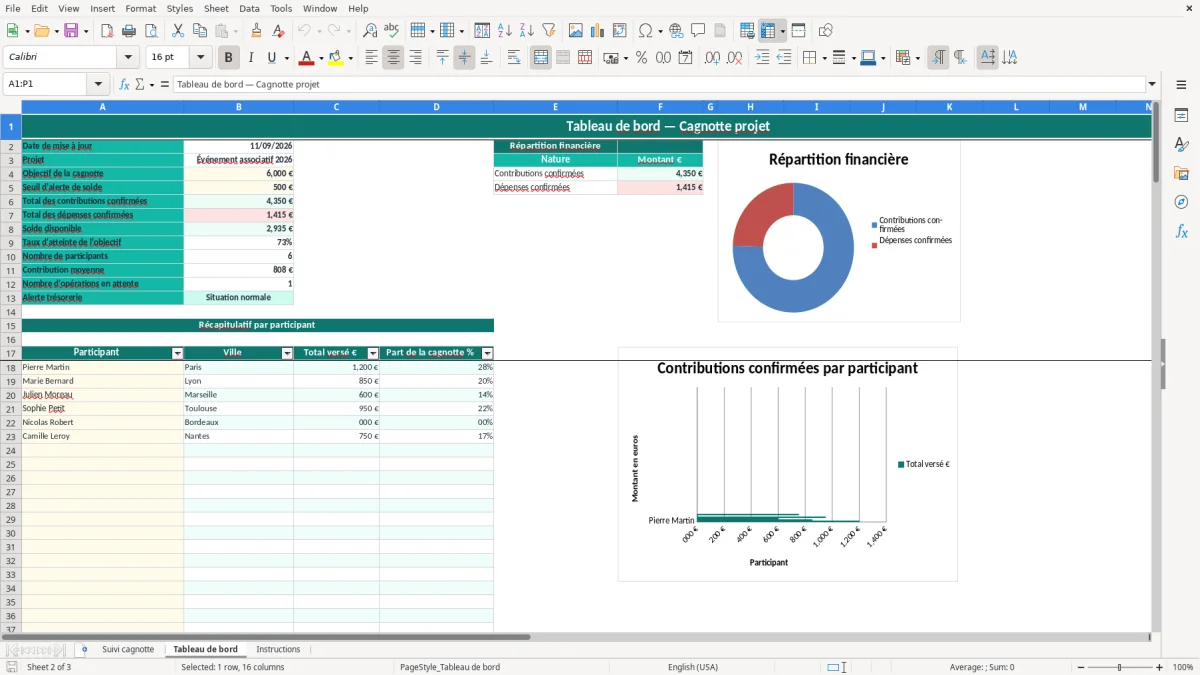
Le Tableau de bord affiche notamment l’objectif de 6 000 €, le seuil d’alerte de 500 €, les contributions et dépenses confirmées, le taux d’atteinte, le nombre de participants, la contribution moyenne et les opérations en attente.
Une cagnotte de projet sert souvent à financer un événement associatif, un achat collectif, une campagne locale ou une production indépendante. Le modèle convient au trésorier d’une association, au responsable de trésorerie, au gestionnaire d’un collectif ou au dirigeant d’une petite structure qui doit rapprocher les virements reçus et les dépenses engagées.
Dans Suivi cagnotte, une ligne correspond à une opération. L’exemple fourni commence par 1 200 € versés par Pierre Martin à Paris le 05/01/2026, puis 850 € versés par Marie Bernard à Lyon le 16/01/2026. Un troisième versement de 600 € est enregistré pour Julien Moreau à Marseille le 03/02/2026.
Le montant ne suffit pas à documenter un flux. Les champs fournisseur ou participant, ville, catégorie, description, statut et mode de paiement permettent de retrouver l’origine de chaque somme. Pour une dépense de 275 € chez un imprimeur, indique la catégorie, le fournisseur, le justificatif et le paiement réellement utilisé.
Le tableau de bord est utile lors d’un point hebdomadaire avec les membres du projet. Si 4 200 € de contributions confirmées sont enregistrés sur un objectif de 6 000 €, le taux d’atteinte est de 70 %. Une dépense confirmée de 3 100 € laisse un solde de 1 100 €, supérieur au seuil d’alerte de 500 €.
L’image 1 montre la feuille Suivi cagnotte avec ses 13 colonnes, son filtre en ligne 3 et ses cellules calculées K et L. L’image 2 présente le tableau de bord, son récapitulatif par participant et ses trois graphiques. L’image 3 montre les consignes de saisie, notamment les dates, les montants TTC et les justificatifs.
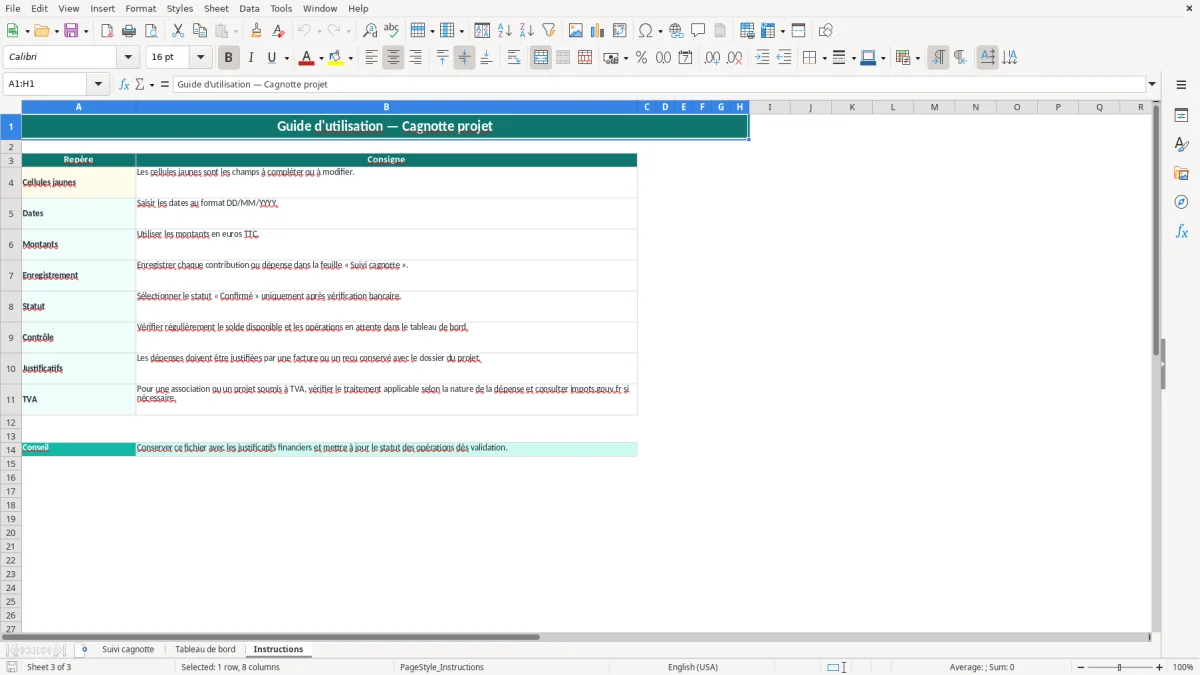
Le fichier est un outil de suivi financier, pas une qualification juridique de la cagnotte. Une association, une entreprise ou un collectif doit rattacher chaque dépense à un justificatif : facture, reçu, relevé bancaire ou preuve de remboursement. La feuille Instructions demande explicitement de conserver ces pièces avec le dossier.
Le modèle prévoit la saisie des montants en euros TTC. Si une structure est soumise à la TVA, elle doit distinguer la nature de l’opération et appliquer le taux concerné : 20 % pour le taux normal, 10 % ou 5,5 % dans certains cas. Une facture de 1 200 € TTC au taux de 20 % correspond à 1 000 € HT et 200 € de TVA, sous réserve que la facture soit effectivement soumise à ce taux.
La feuille Instructions rappelle de vérifier le traitement applicable selon la nature de la dépense et renvoie à impots.gouv.fr. Ne transforme donc pas automatiquement la colonne Montant € en base HT : elle est conçue pour recevoir le montant TTC de l’opération.
Une opération marquée Confirmé entre dans les indicateurs du tableau de bord. Une opération En attente reste visible dans le nombre d’opérations non finalisées, mais n’alimente pas les totaux confirmés. Ce choix évite de présenter comme disponible une somme de 900 € annoncée mais non reçue.
Pour une association, rapproche chaque ligne avec le relevé du compte et le dossier du projet. Pour une entreprise, conserve aussi la pièce dans le circuit comptable prévu par le PCG. Le classeur ne remplace ni le livre journal, ni la déclaration de TVA, ni les règles de conservation des pièces.
Les problèmes rencontrés sur les cagnottes viennent rarement du calcul arithmétique. Ils apparaissent surtout quand une même opération est saisie deux fois, quand un versement annoncé est déclaré confirmé trop tôt ou quand une dépense est enregistrée avec un montant négatif dans la colonne prévue pour recevoir un montant positif.
Dans la feuille Suivi cagnotte, saisis 250 € dans Montant € pour une contribution comme pour une dépense. La colonne K applique ensuite le signe : +250 € pour une contribution et -250 € pour une dépense. Si tu saisis -250 € pour une dépense, le solde peut être artificiellement augmenté de 250 €.
Autre piège : modifier les cellules calculées K ou L. La formule de K vérifie le type et le montant, tandis que L additionne les montants signés depuis la ligne 4. Une suppression de formule rompt la continuité du solde, même si les montants visibles semblent justes.
Un virement de 850 € peut apparaître sur le relevé bancaire le 16/01/2026, mais rester En attente si personne ne l’a contrôlé. Dans ce cas, le tableau de bord ne l’intègre pas aux contributions confirmées. À l’inverse, marquer une opération confirmée sans preuve crée une disponibilité fictive.
Vérifie aussi les doublons par date, participant et montant. Deux lignes de 600 € pour Julien Moreau, saisies à la suite, peuvent faire croire que la cagnotte a reçu 1 200 €. Enfin, une catégorie trop vague comme Divers rend le contrôle final moins exploitable qu’une catégorie Matériel ou Communication.
Commence par modifier les paramètres visibles du tableau de bord : le nom du projet, l’objectif et le seuil d’alerte. L’exemple affiche Événement associatif 2026, 6 000 € d’objectif et 500 € de seuil. Pour un projet de 18 000 €, tu peux conserver un seuil de 1 500 € si ce montant correspond à environ un mois de dépenses prévues.
La plage opérationnelle préparée va de la ligne 4 à la ligne 113. Elle représente 110 lignes, ce qui suffit à l’exemple fourni et à un projet de taille courante. Si tu dépasses cette limite, prolonge les formules de K et L ainsi que les plages du tableau de bord avant d’ajouter des opérations.
Le fichier ne contient ni tableau structuré Excel, ni noms définis, ni automatisation VBA. Pour un suivi de plus de 110 lignes, la solution la plus fiable est de recopier les formules et d’étendre les références contrôlées, plutôt que d’insérer des colonnes au milieu de la structure existante.
La feuille Suivi cagnotte est préparée pour 110 opérations, de la ligne 4 à la ligne 113. Les colonnes K et L contiennent les formules correspondantes.
Saisis un montant positif dans Montant €, puis sélectionne Dépense dans Type. La colonne Montant signé € déduira automatiquement cette somme du solde cumulé.
Le tableau de bord calcule les contributions et dépenses confirmées. Une opération marquée En attente reste comptée dans l’indicateur dédié, mais n’entre pas dans les totaux confirmés.
Saisis le montant de l’opération en euros TTC, toujours en valeur positive. Le signe est calculé automatiquement selon le type Contribution ou Dépense.
Oui. Le tableau de bord contient trois graphiques : les contributions par participant, la répartition des contributions et dépenses, ainsi que l’évolution du solde cumulé selon les dates du suivi.
Le fichier facilite le suivi de trésorerie et la conservation des informations de projet, mais il ne remplace pas une comptabilité conforme au PCG, les déclarations fiscales ou les contrôles d’un professionnel.
Sophie Laurent est rédactrice spécialisée en finances personnelles. Elle explique pas à pas comment utiliser chaque modèle, avec un langage clair pour que gérer son argent ne demande pas d'être expert en Excel.