Watchlist actions Excel – Modèle Finance Gratuit (2026)
0
Télécharger gratuitement

Modèle Excel pour simuler un capital avec versements, rendement, frais, fiscalité estimée et synthèse sur 1 à 100 ans.


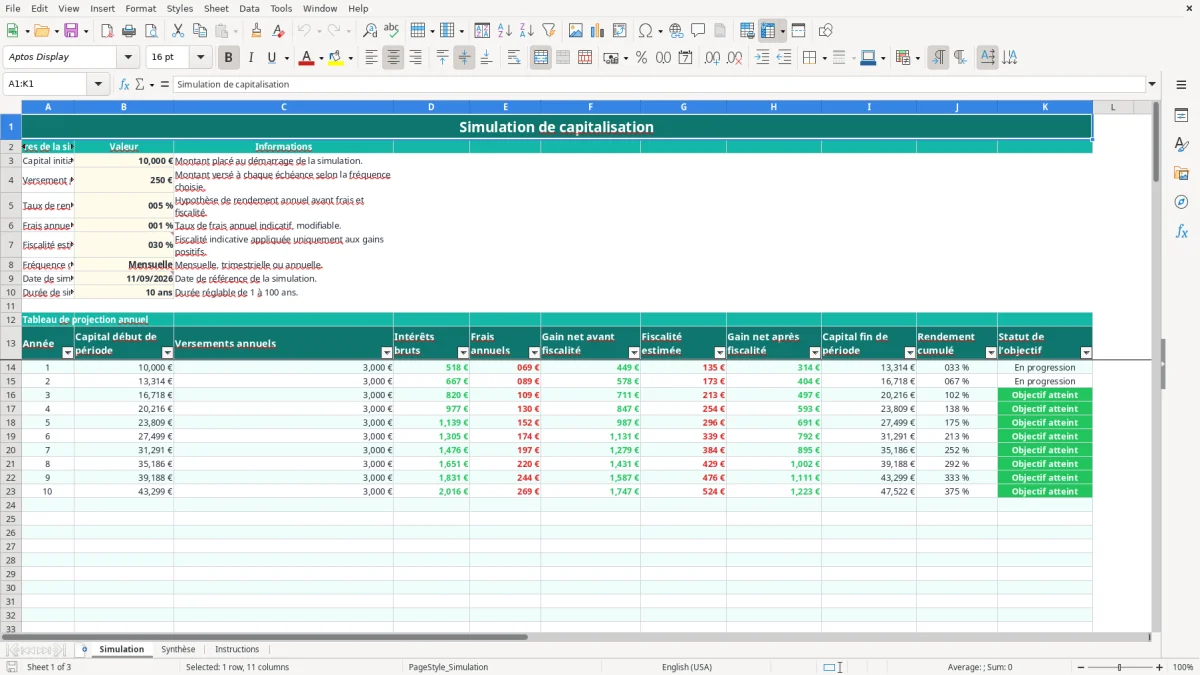
Ce modèle Excel simule la capitalisation d’un placement à partir d’un capital initial, de versements périodiques, d’un rendement brut, de frais et d’une fiscalité estimée. Il calcule année par année les gains nets et le capital final, puis présente les résultats dans une synthèse.
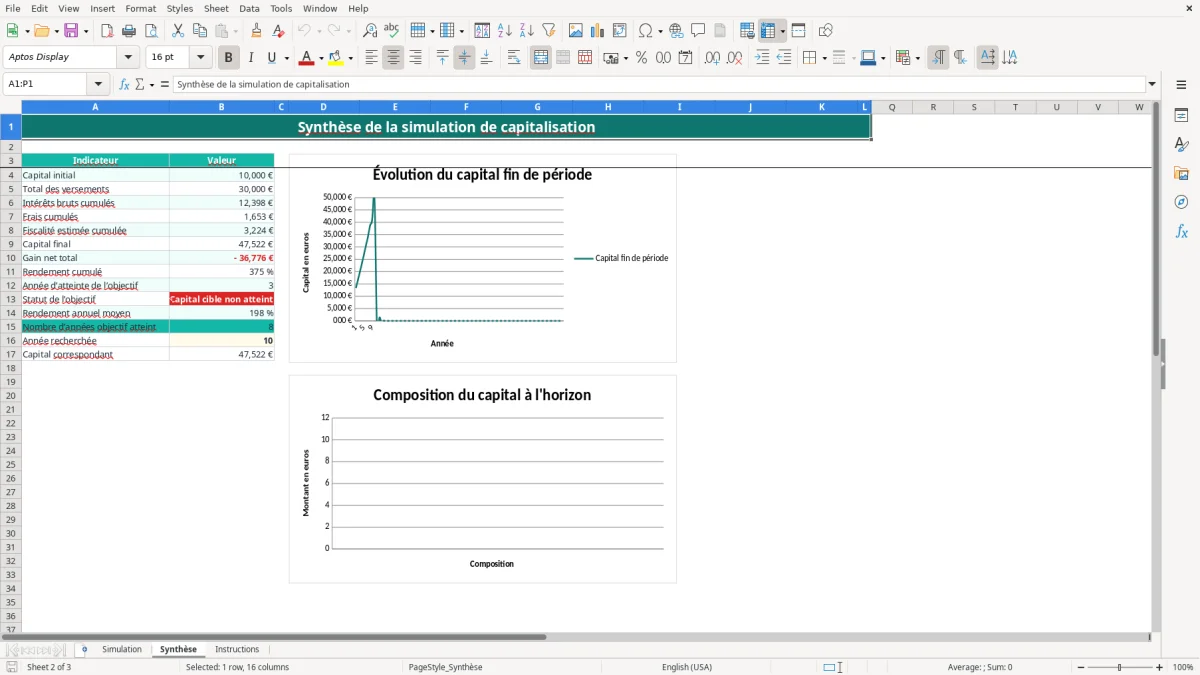
La feuille Simulation contient les paramètres, la projection annuelle et le statut d’un objectif. La feuille Synthèse regroupe les indicateurs, deux graphiques et une recherche de capital par année. La feuille Instructions rappelle les cellules modifiables et les limites de l’outil.
La feuille Simulation convient à un ménage qui prépare un apport, à un petit investisseur qui programme un investissement mensuel ou à un conseiller financier qui compare plusieurs hypothèses. Elle peut aussi servir à un dirigeant de PME pour estimer une réserve de trésorerie placée, à condition de ne pas confondre projection financière et prévision garantie.
L’image 1 montre la feuille Simulation avec les cellules de saisie en haut : capital initial, versement périodique mensuel, rendement annuel brut, frais annuels, fiscalité estimative, fréquence, date et durée. Les valeurs d’exemple sont de 10 000 € au départ, 250 € par mois, 4,50 % de rendement brut, 0,60 % de frais et 30 % de fiscalité estimative sur les gains positifs.
Avec ces paramètres sur 10 ans et une fréquence mensuelle, les versements représentent 30 000 € hors capital initial. Le résultat final dépend ensuite des intérêts composés, des frais et de la fiscalité calculée à chaque année ; il ne faut donc pas additionner simplement 4,50 % et 0,60 %.
Le tableau commence à la ligne 13 et va jusqu’à la ligne 113 pour couvrir 100 périodes préparées. L’image 1 présente les colonnes Année, Capital début de période, Versements annuels, Intérêts bruts, Frais annuels, Gain net avant fiscalité, Fiscalité estimée, Gain net après fiscalité, Capital fin de période, Rendement cumulé et Statut de l’objectif.
La ligne Total / Moyenne clôt la projection. Les lignes inutilisées restent vides lorsque la durée sélectionnée est inférieure à 100 ans, ce qui évite de mélanger une simulation de 10 ans avec des périodes sans hypothèse active.
L’image 2 montre Synthèse : tu y retrouves les versements cumulés, les intérêts bruts, les frais, la fiscalité, le capital final et le gain net total. Les graphiques couvrent la plage annuelle préparée et permettent de voir si la progression accélère avec le temps.
Le modèle applique une fiscalité estimative aux gains positifs, mais il ne reproduit pas automatiquement tous les régimes français. Un compte-titres ordinaire soumis au PFU de 30 % comprend en principe 12,8 % d’impôt sur le revenu et 17,2 % de prélèvements sociaux, soit un taux global de 30 % sur certains revenus et plus-values mobilières.
La fiscalité réelle diffère selon le support. Un PEA a un plafond de versements de 150 000 € et, après 5 ans, les gains sont exonérés d’impôt sur le revenu, tandis que les prélèvements sociaux restent dus. Une assurance-vie ouverte depuis au moins 8 ans bénéficie d’un abattement annuel de 4 600 € pour une personne seule ou 9 200 € pour un couple sur les produits retirés.
Le modèle ne connaît ni la date d’ouverture d’un contrat, ni les retraits, ni la distinction entre versements et produits. Saisir 30 % en B7 fournit donc une hypothèse pédagogique, pas une déclaration fiscale. Pour un placement soumis au PFU, cette hypothèse est lisible ; pour un PEA ou une assurance-vie, elle peut surestimer la taxation.
Le taux de B5 est un rendement annuel brut avant frais et fiscalité. Avec 10 000 €, 250 € mensuels et 4,50 % brut, retrancher 0,60 % de frais ne signifie pas que le rendement net sera exactement de 3,90 % chaque année : la base de calcul évolue avec le capital et les versements.
Le fichier ignore l’inflation. Une valeur finale de 60 000 € dans 10 ans n’aura pas le même pouvoir d’achat qu’aujourd’hui si l’inflation moyenne atteint 2 % par an. Pour une décision d’épargne, compare donc un scénario prudent, central et dynamique plutôt qu’un seul taux.
La simulation ne calcule pas les frais de courtage, les droits de sortie, les moins-values reportables, les prélèvements à la source ou la fiscalité des rachats. Elle ne constitue pas un conseil en investissement et aucun rendement n’est garanti.
La faute la plus coûteuse consiste à saisir un versement mensuel en pensant que le modèle l’interprète comme un montant annuel. Dans Simulation, 250 € avec la fréquence Mensuelle deviennent 3 000 € de versements annuels ; avec Annuelle, le même nombre ne représente que 250 €. Vérifie la liste B8 avant de comparer deux scénarios.
Un capital final de 50 000 € ne signifie pas que les intérêts ont produit 50 000 €. Avec 10 000 € initiaux et 250 € par mois pendant 10 ans, tu as versé 40 000 € au total. La différence avec le capital final correspond aux gains, après frais et fiscalité estimée, et non à un rendement annuel de 25 %.
Autre erreur observée : renseigner 4,50 dans B5 au lieu de 4,50 %. La cellule attend une valeur décimale comprise entre 0 et 1 ; 4,50 % correspond à 0,045. La validation bloque les valeurs supérieures à 1, mais elle ne corrige pas une saisie techniquement valide et économiquement absurde comme 0,45, soit 45 %.
La fiscalité estimative est appliquée uniquement aux gains positifs. Une année déficitaire ne génère donc pas de fiscalité négative à déduire des années suivantes. Ce choix simplifie la projection : il ne remplace pas le traitement des moins-values, des retraits ou du plafonnement fiscal.
Évite aussi de modifier les cellules calculées du tableau. Les colonnes A à K contiennent des formules sur les lignes préparées ; une suppression dans I14, par exemple, peut casser la chaîne entre le capital de fin d’une année et le capital de début de la suivante.
La Synthèse recherche une année comprise entre 1 et 100 dans B16. Si tu demandes l’année 20 avec une durée de simulation de 10 ans, aucun capital correspondant n’est disponible. Régle d’abord B10 sur au moins 20 ans, puis saisis 20 en B16.
Enfin, ne lis pas « Objectif atteint » comme une garantie. Le statut signifie seulement que le capital calculé atteint au moins deux fois le capital initial dans les hypothèses saisies.
Commence par définir un objectif mesurable : capital disponible dans 8 ans, apport immobilier dans 12 ans ou complément de retraite dans 25 ans. Le fichier utilise comme référence un seuil égal à deux fois le capital initial ; si ton objectif est différent, lis plutôt le capital final et le capital correspondant à l’année recherchée.
Duplique le fichier avant chaque hypothèse ou conserve une trace écrite des paramètres. Un scénario prudent peut utiliser 2 %, un scénario central 4,50 % et un scénario dynamique 6 %, avec les mêmes versements de 250 € mensuels. À 10 ans, la comparaison montre l’effet des intérêts composés sans modifier ton effort d’épargne.
Modifie B4 par paliers de 50 €. Passer de 250 € à 300 € par mois ajoute 6 000 € de versements sur 10 ans, avant même les gains. Cette approche est souvent plus maîtrisable que de retenir un rendement irréaliste pour atteindre une cible.
Pour un besoin à court terme, privilégie une hypothèse sans risque de marché et réduis le rendement attendu. Pour un horizon long, tu peux comparer un PEA, une assurance-vie ou un compte-titres, mais reporte leurs règles fiscales dans une note séparée car le fichier n’identifie pas le support.
Dans Synthèse, saisis une année entre 1 et 100 en B16. Le champ Capital correspondant renvoie le capital de fin de période associé, ce qui permet de comparer directement une date cible avec un besoin chiffré, par exemple 35 000 € nécessaires dans 12 ans.
Conserve enfin la date de simulation du 11/09/2026 et note chaque changement d’hypothèse. Cette discipline évite de comparer un rendement nominal avec un résultat révisé après modification des frais ou de la fréquence.
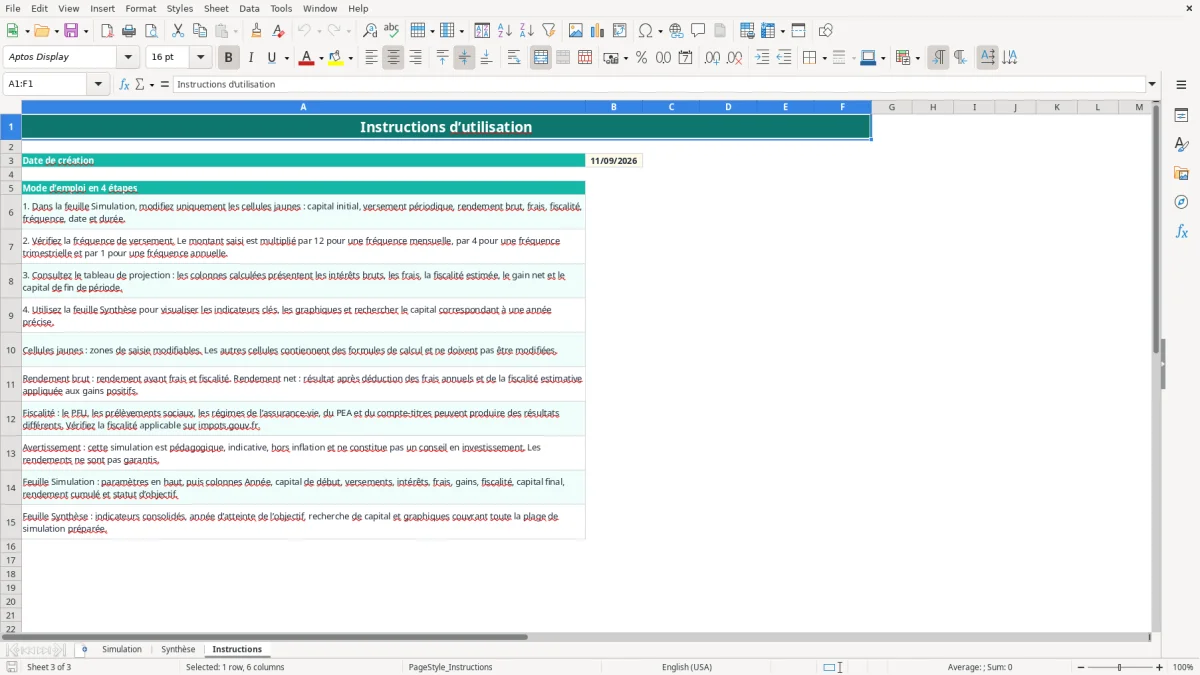
Le fichier contient trois feuilles : Simulation, Synthèse et Instructions. Simulation calcule une projection annuelle avec capital, versements, intérêts bruts, frais, fiscalité estimée, gain net et capital final. Synthèse regroupe les indicateurs, les graphiques et une recherche de capital par année.
La durée saisie dans B10 doit être comprise entre 1 et 100 ans. Le tableau est préparé jusqu’à 100 années, mais seules les lignes correspondant à la durée sélectionnée sont alimentées par la simulation.
Le montant saisi en B4 est multiplié par 12 avec une fréquence Mensuelle, par 4 avec Trimestrielle et par 1 avec Annuelle. Ainsi, 250 € mensuels représentent 3 000 € de versements sur une année.
Non. Les 30 % de B7 constituent une hypothèse estimative. Ils correspondent notamment au PFU appliqué à certains revenus mobiliers, mais un PEA, une assurance-vie, les moins-values et les retraits suivent des règles différentes.
Dans Synthèse, saisis une année comprise entre 1 et 100 dans la cellule prévue à côté de Année recherchée. Le champ Capital correspondant récupère alors le capital de fin de période associé à cette année, si elle est couverte par la durée choisie.
Non. Le rendement annuel brut est une hypothèse de calcul avant frais et fiscalité. Le modèle est pédagogique, hors inflation, et ne tient pas compte de la volatilité réelle : un placement peut produire moins que prévu ou subir une perte.
Sophie Laurent est rédactrice spécialisée en finances personnelles. Elle explique pas à pas comment utiliser chaque modèle, avec un langage clair pour que gérer son argent ne demande pas d'être expert en Excel.