Liasse fiscale Excel – Modèle Finance Gratuit (2026)
10
Télécharger gratuitement

Modèle Excel pour suivre dispositifs, plafonds, dates, avantages fiscaux et conformité sur plusieurs années.


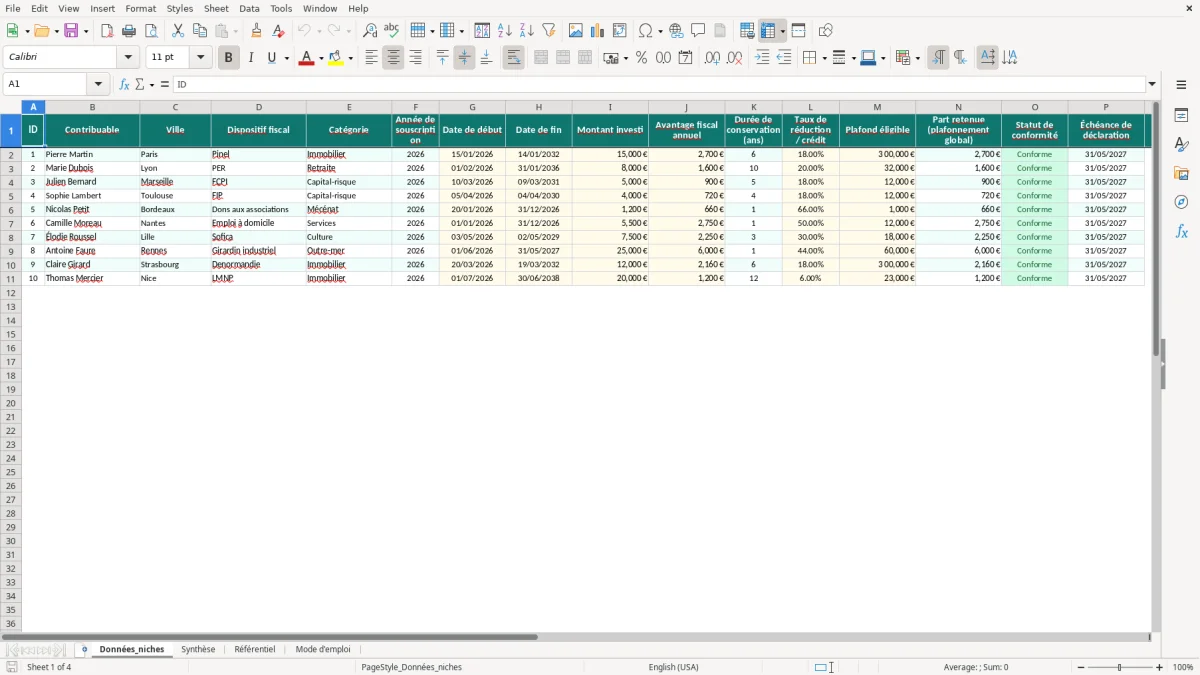
Ce modèle Excel te sert à suivre tes niches fiscales : montant investi, avantage fiscal annuel, plafond éligible, durée de conservation, statut de conformité et échéance de déclaration. Il centralise les dispositifs dans un seul tableau pour éviter les oublis et les doublons.
La page couvre les feuilles Données_niches, Synthèse, Référentiel et Mode d'emploi. Tu peux y piloter des dispositifs comme Pinel, PER, dons, investissement PME ou FCPI, avec des dates et des montants suivis ligne par ligne.
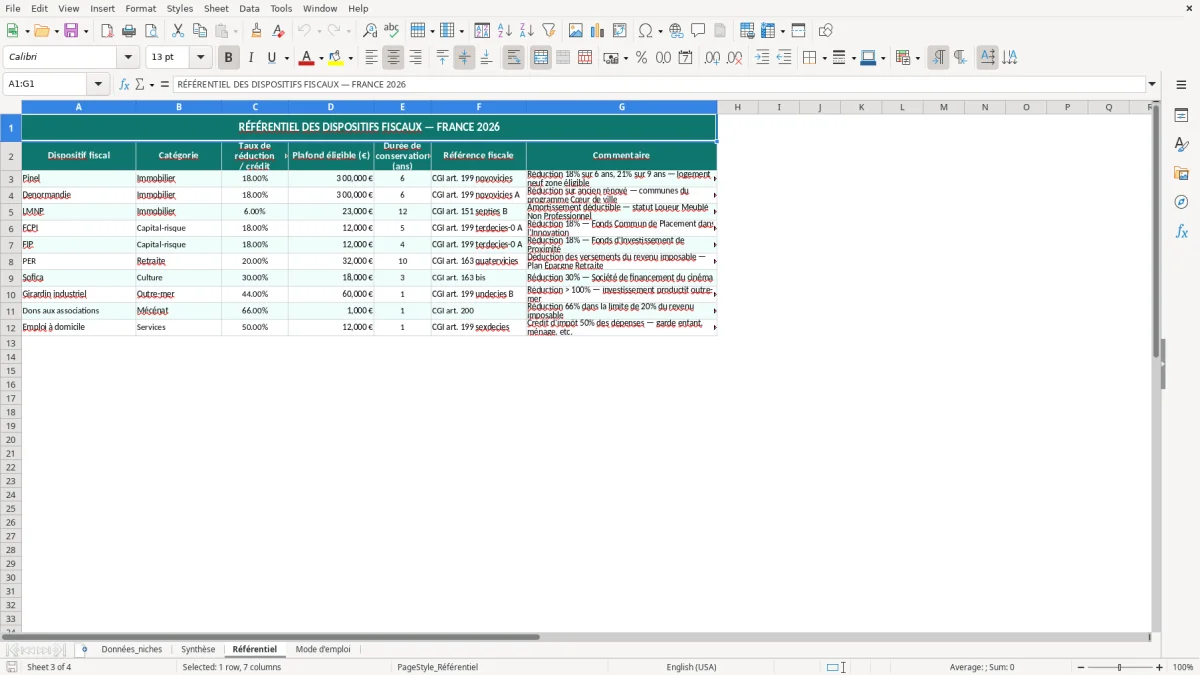
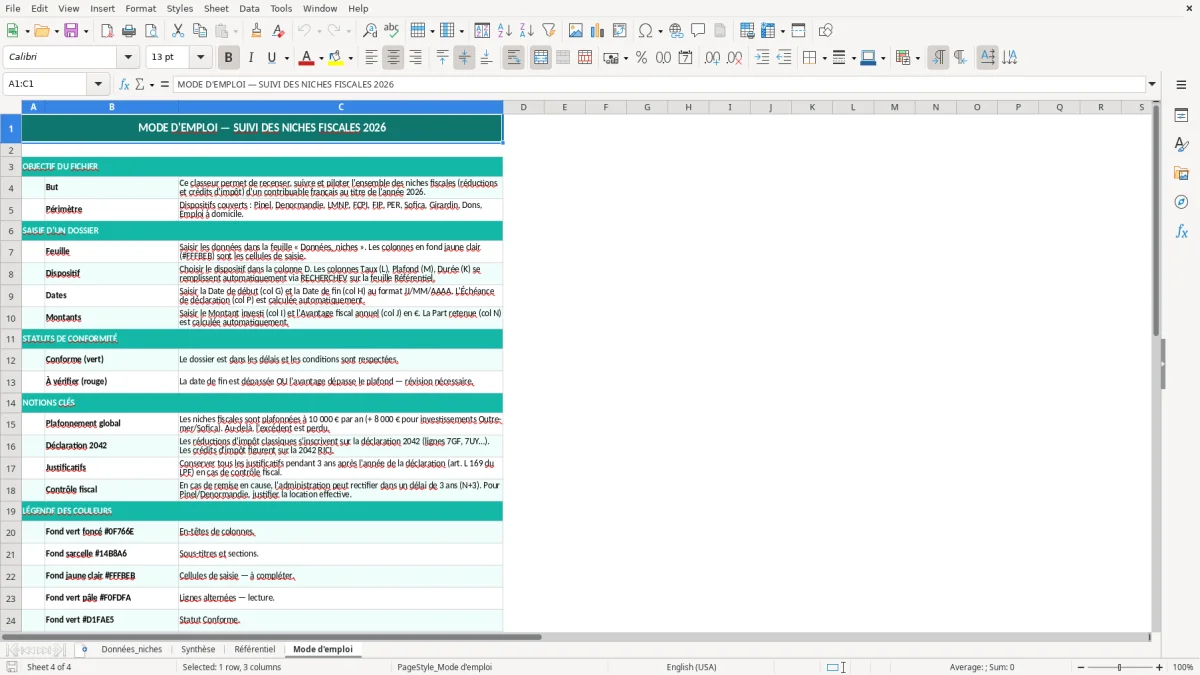
La première vue sert à saisir les opérations, la seconde à lire les totaux et les alertes, la troisième à garder les règles de référence et la dernière à documenter l’usage du fichier. L’objectif est simple : savoir combien tu as investi, combien tu peux encore déclarer et quelles lignes demandent une action.
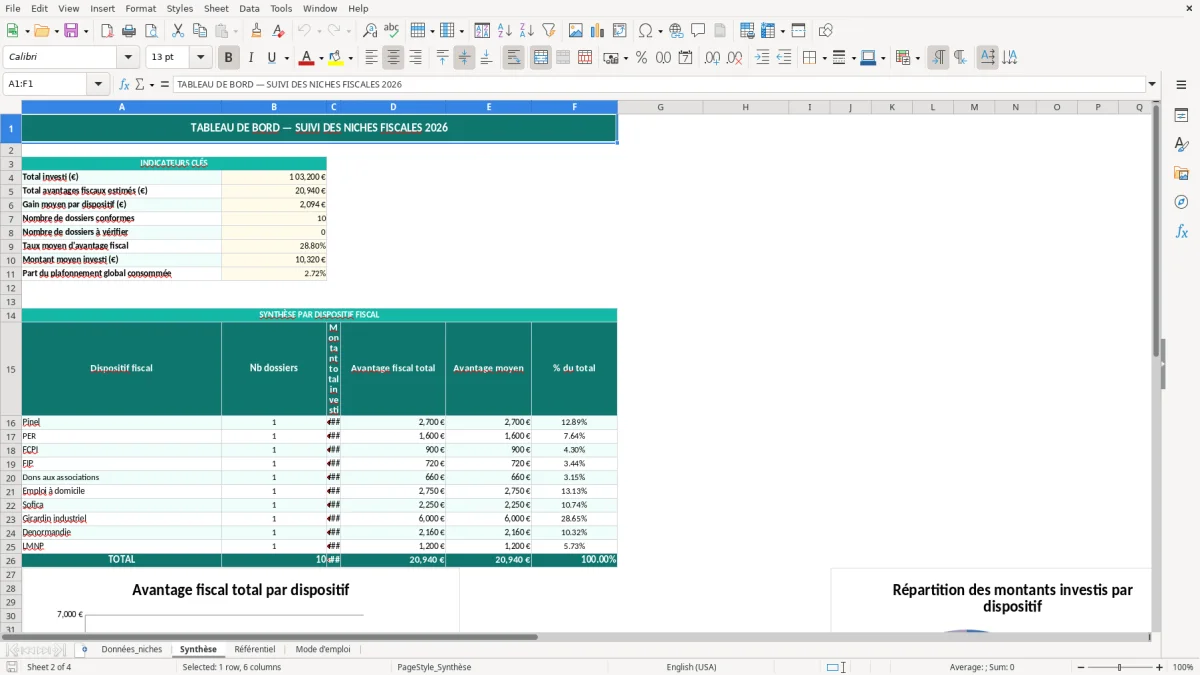
Le modèle est conçu pour un usage concret : tu saisis chaque ligne avec le dispositif fiscal, l’année de souscription, le montant investi et l’avantage fiscal annuel. Pour un foyer qui cumule 3 dispositifs à 5 000 € chacun, tu lis immédiatement 15 000 € de base suivis sans ouvrir trois fichiers différents.
La feuille Données_niches fonctionne comme un registre de travail. La colonne Statut de conformité permet de repérer les lignes à surveiller, et l’échéance de déclaration évite de perdre une réduction ou un crédit faute de pièce ou de date.
Tu peux y suivre des dossiers de défiscalisation immobilière, des versements sur un PER, des dons ouvrant droit à réduction, ou des souscriptions au capital de PME. Dans la pratique, un ménage avec 2 contrats et 1 investissement en fonds peut vérifier en moins de 5 minutes si la somme des avantages reste cohérente avec le plafond global.
La feuille Synthèse sert à agréger les montants par catégorie et à visualiser les lignes qui demandent une action. C’est utile si tu gères un patrimoine modeste, un dossier d’indépendant ou plusieurs contribuables au sein d’un même foyer fiscal.
Un conseiller financier l’utilise pour suivre ses clients, un gestionnaire de PME pour les dossiers d’actionnariat salarié ou d’épargne, et un particulier pour ses arbitrages entre réduction d’impôt et effort d’épargne. Avec 10 lignes bien tenues, tu gagnes plus de temps qu’avec des notes éparses dans des mails.
Les niches fiscales obéissent au plafonnement global des avantages fiscaux, généralement limité à 10 000 € par an pour la plupart des réductions et crédits. Certains dispositifs suivent des règles spécifiques, mais le fichier te permet justement de réserver une colonne à la part retenue pour comparer l’avantage théorique et l’avantage réellement pris en compte.
Le suivi est utile pour les contribuables qui remplissent leur déclaration 2042 et veulent éviter un excédent de réduction inutile. Exemple simple : si tu obtiens 3 000 € de réduction sur un investissement et 9 500 € sur un autre, ton cumul à 12 500 € dépasse le plafond courant et une partie doit être neutralisée dans ton suivi.
La feuille Référentiel sert à garder les paramètres de base : taux, durée, plafonds et libellés de dispositifs. C’est mieux que de disperser ces règles dans des onglets de calcul, surtout quand tu dois vérifier une ligne plusieurs mois après la souscription.
Tu peux suivre des réductions liées à l’immobilier, des versements ouvrant droit à avantage sur un PER, des dons, ou des souscriptions au capital avec limite annuelle. En pratique, l’intérêt du classeur est de te montrer tout de suite si la ligne respecte la durée de conservation ou si l’avantage déclaré risque d’être remis en cause.
Avant de valider ta déclaration, tu compares le total d’avantages, le montant investi et le statut de conformité. Avec 4 lignes à 2 500 €, 1 ligne à 5 000 € et un plafond global atteint, tu sais tout de suite quelle ligne doit être réduite, reportée ou justifiée.
L’erreur la plus fréquente est de confondre le montant investi et l’avantage fiscal annuel. Un investissement de 8 000 € ne donne pas forcément 8 000 € de réduction : si le taux est de 18 %, l’avantage théorique est de 1 440 €, et c’est cette valeur qu’il faut piloter dans le tableau.
Autre faute classique : oublier la date de fin d’engagement. Sur un dispositif avec conservation sur 5 ans, une sortie trop tôt peut faire perdre l’avantage et créer un suivi faux si la colonne Statut de conformité reste au vert par défaut.
Je vois souvent des plafonds copiés d’une année à l’autre sans mise à jour. Si tu gardes un plafond éligible de 100 000 € alors que la ligne réelle porte sur 50 000 €, ta part retenue est artificiellement gonflée et ta synthèse devient inutilisable.
Une autre erreur concrète consiste à mettre une année de souscription sans date de début ni date de fin. Avec 12 lignes, tu peux encore t’en sortir à l’œil ; avec 40 lignes, tu perds le contrôle sur les engagements et tu risques de valider un dossier incomplet.
Si tu automatises les formules, vérifie toujours les cellules de base avant de tirer les résultats. Une erreur de saisie de 5 000 € à la place de 50 000 € suffit à fausser le résultat d’un facteur 10, ce qui change directement le montant à reporter dans la déclaration.
Tu peux ajouter une colonne pour le numéro de justificatif, le type de pièce ou le service d’origine si tu suis plusieurs dossiers. C’est utile dès que tu gères un foyer avec des réductions différentes ou un petit portefeuille d’investissements soumis à conservation.
Si tu dépasses une trentaine de lignes, tu peux relier Données_niches à une synthèse par catégorie avec SOMME.SI et des contrôles par NB.SI. Pour un suivi annuel, c’est plus robuste qu’un simple total manuel : tu peux vérifier en quelques secondes combien de lignes sont actives, combien arrivent à échéance et combien doivent encore être justifiées.
Le fichier est aussi pratique pour préparer un échange avec un expert-comptable ou un conseiller patrimonial. Tu arrives avec des données propres, datées et triées, pas avec des notes dispersées.
Il sert aux particuliers, aux couples et aux petits investisseurs qui veulent suivre leurs dispositifs fiscaux sans perdre les plafonds, les dates et les justificatifs. Il est aussi utile à un conseiller financier ou à un comptable qui veut centraliser plusieurs dossiers dans un format lisible.
Commence par le dispositif, le montant investi, l’année de souscription, la date de début, la date de fin et le taux de réduction ou de crédit. Avec ces 6 champs, tu peux déjà lire l’essentiel : base investie, avantage annuel et conformité de la ligne.
Oui, il aide à préparer la déclaration 2042 en gardant les montants et les dates sous la main. Tu peux vérifier les avantages à reporter, les lignes arrivant à échéance et les plafonds à ne pas dépasser avant d’envoyer ta déclaration.
Tu compares la colonne Part retenue avec le cumul des avantages et tu surveilles le total par foyer fiscal. Si tu es proche de 10 000 € d’avantages sur l’année, le fichier te permet de voir immédiatement quelles lignes doivent être réduites ou contrôlées.
Oui, c’est même le but du modèle. Tu peux mélanger Pinel, PER, dons ou souscriptions au capital, puis comparer les montants ligne par ligne au lieu de gérer chaque avantage dans un tableau séparé.
Tu changes le statut de conformité, tu notes le motif dans les commentaires et tu vérifies la date de fin ou la pièce manquante. L’intérêt du fichier est de te laisser une trace claire pour corriger le dossier avant la prochaine déclaration.
Sophie Laurent est rédactrice spécialisée en finances personnelles. Elle explique pas à pas comment utiliser chaque modèle, avec un langage clair pour que gérer son argent ne demande pas d'être expert en Excel.