Prévisionnel financier 3 ans Excel – Modèle Gratuit (2026)
0
Télécharger gratuitement

Modèle Excel pour calculer prix de vente HT, TVA, remises, marges et rentabilité de produits ou services.


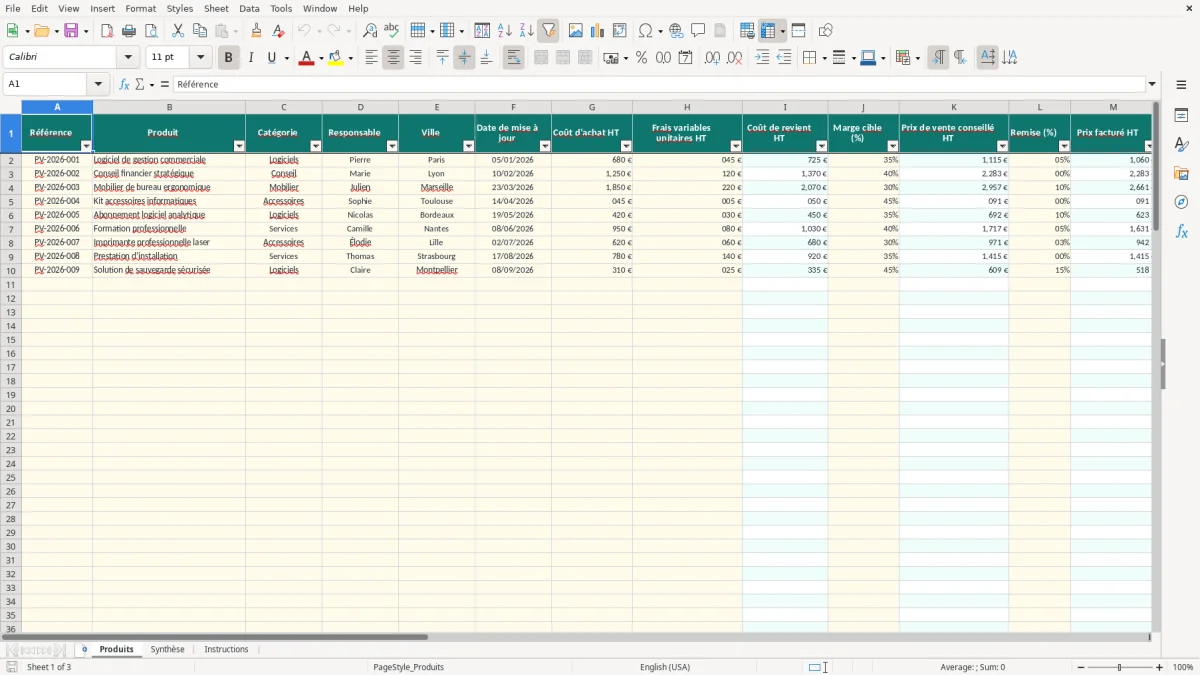
Ce modèle Excel calcule le prix de vente conseillé, le prix facturé HT et TTC, la marge unitaire ainsi que les taux de marge et de marque. Tu renseignes le coût d’achat, les frais variables, la marge cible et la remise dans la feuille Produits, puis tu suis la rentabilité dans Synthèse.
Le fichier contient trois feuilles : Produits, Synthèse et Instructions. Il convient à un dirigeant de PME, un indépendant, un responsable commercial ou un gestionnaire qui veut fixer ses tarifs sans refaire les calculs pour chaque référence.
Le modèle s’adresse à des situations où le prix doit intégrer des coûts directs et une rémunération cible. Un micro-entrepreneur qui vend une prestation de conseil, un distributeur de mobilier ou un éditeur de logiciel peut comparer plusieurs offres avec la même logique : coût d’achat HT, frais variables unitaires HT, prix facturé et marge.
Dans Produits, les colonnes A à F identifient la référence, le produit, la catégorie, le responsable, la ville et la date de mise à jour. Les colonnes G et H reçoivent les données saisies. Pour le logiciel de gestion commerciale déjà présent en exemple, le coût d’achat est de 680 € et les frais variables de 45 €, soit un coût de revient de 725 € HT.
Avec une marge cible de 35 %, la formule de prix conseillé applique 725 € / (1 - 35 %), soit environ 1 115,38 € HT. Après une remise de 5 %, le prix facturé ressort à environ 1 059,62 € HT, avant application de la TVA de 20 % prévue pour la catégorie Logiciels.
Un responsable commercial peut utiliser la ligne pour préparer un devis, tandis qu’un dirigeant compare ensuite les résultats dans Synthèse. La feuille accepte jusqu’à la ligne 101 pour les données opérationnelles : les lignes supplémentaires visibles jusqu’à 103 contiennent les formules préparées ou leurs prolongements.
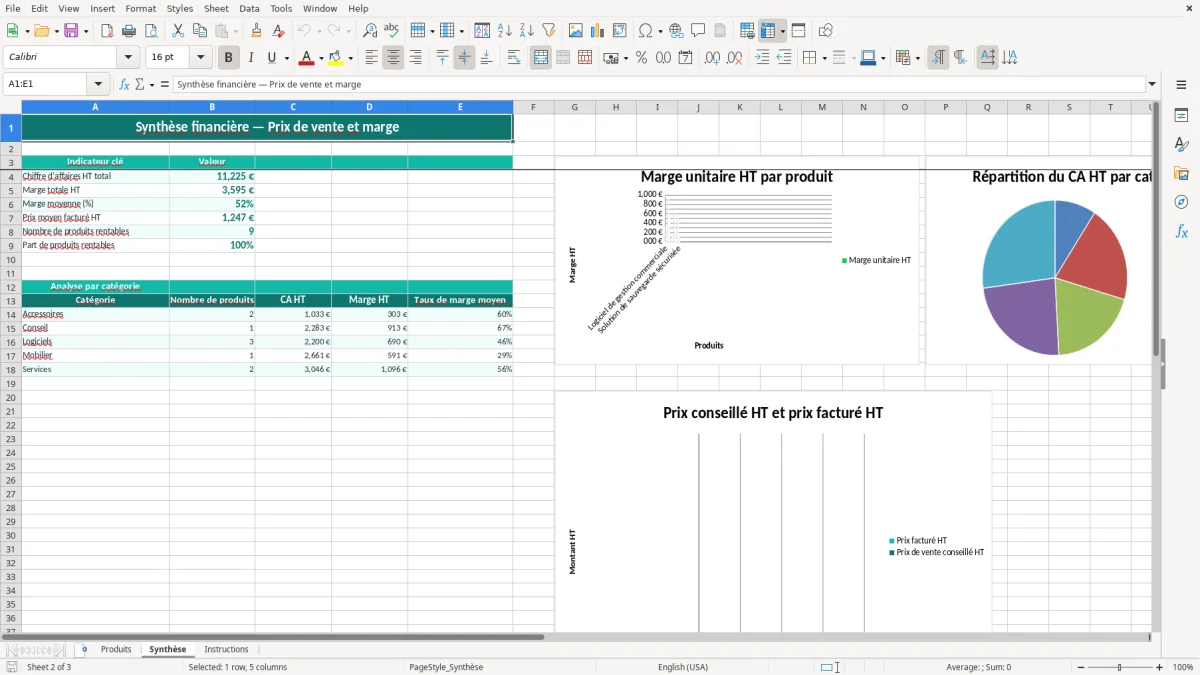
L’image 1 montre la feuille Produits avec ses 20 colonnes, de Référence à Commentaire. L’image 2 présente la Synthèse avec les indicateurs clés et l’analyse par catégorie. L’image 3 montre les définitions, les taux de TVA par défaut et les listes utilisées par les contrôles de saisie.
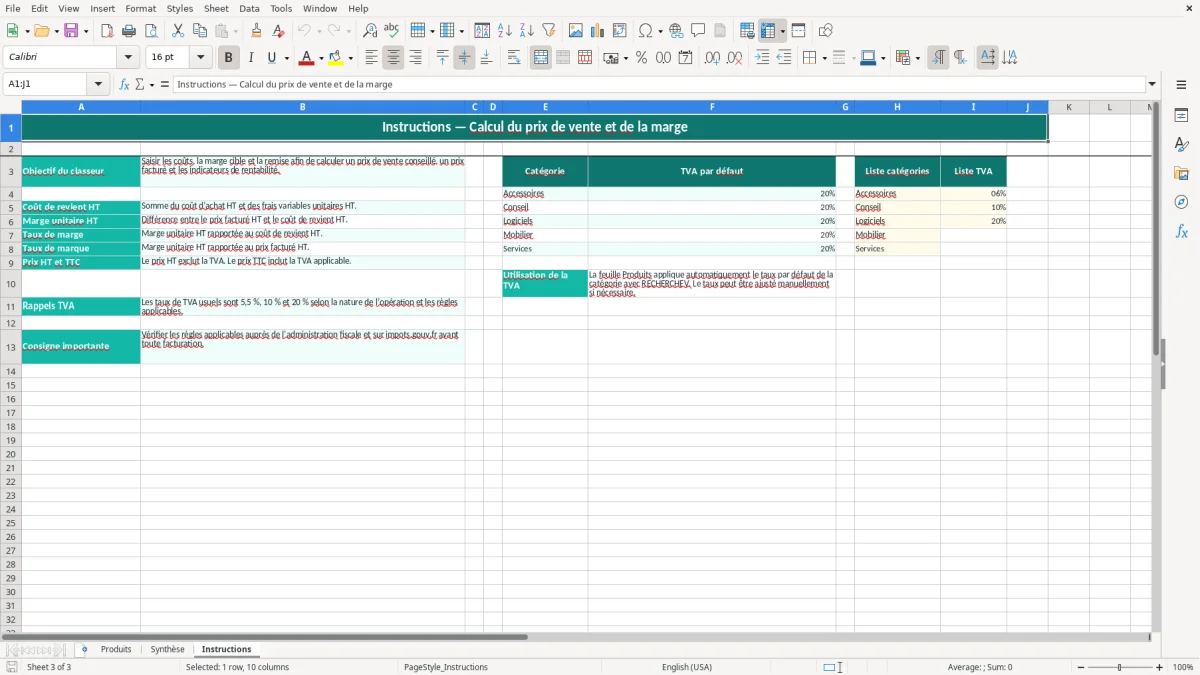
Le fichier distingue correctement le prix HT du prix TTC. La feuille Instructions prévoit des taux par défaut de 5,5 % pour Accessoires, 10 % pour Conseil et 20 % pour Logiciels, Mobilier et Services. En France, ces taux doivent être appliqués selon la nature réelle de l’opération, notamment les taux usuels de 5,5 %, 10 % et 20 % rappelés par l’administration fiscale.
Le prix conseillé HT est obtenu avec la logique suivante : coût de revient HT / (1 - marge cible). Cette approche exprime la marge comme une part du prix de vente. Avec un coût de revient de 1 370 € et une cible de 40 %, le prix conseillé est de 2 283,33 € HT, et non 1 918 € : ajouter 40 % au coût correspond à un taux de marque différent.
La marge unitaire HT correspond au prix facturé HT moins le coût de revient HT. Le taux de marge est cette marge rapportée au coût de revient, tandis que le taux de marque la rapporte au prix facturé. Pour une vente facturée 2 000 € HT avec un coût de 1 250 €, la marge est de 750 €, le taux de marge de 60 % et le taux de marque de 37,5 %.
Les formules du classeur utilisent la logique de SOMME, SI, RECHERCHEV et des fonctions de gestion d’erreur. Dans Excel français, les séparateurs d’arguments sont des points-virgules : RECHERCHEV(C2;'Instructions'!$E$4:$F$8;2;FAUX). Le calcul du coût de revient correspond à SOMME(G2:H2).
La TVA affichée est une TVA calculée, pas une validation juridique de l’assujettissement. Un professionnel doit notamment vérifier son régime, la franchise en base et les mentions obligatoires de facture avant d’utiliser le prix TTC dans une offre commerciale.
La première erreur observée consiste à confondre taux de marge et taux de marque. Un objectif de 30 % saisi dans J signifie ici que la marge représente 30 % du prix conseillé, car la formule divise le coût de revient par 70 %. Ajouter simplement 30 % au coût donne une marge sur coût, pas le résultat attendu par ce modèle.
Si un produit coûte 400 € à l’achat et génère 35 € de transport, emballage ou commission, saisir seulement 400 € dans G sous-estime la base. Avec une cible de 25 %, le prix devrait être 580 € HT avec 435 € de coût de revient, contre 533,33 € HT si les 35 € sont oubliés : l’écart est de 46,67 € par vente.
Les frais variables unitaires ne doivent pas contenir des charges fixes mensuelles comme le loyer ou l’abonnement comptable. Ces charges peuvent nécessiter une analyse séparée du seuil de rentabilité ; les intégrer arbitrairement dans H rendrait le coût par produit incohérent.
Une marge cible de 100 % ou davantage est refusée par la logique du fichier : la cellule K affiche Erreur lorsque J atteint 1. Une remise saisie à 50 au lieu de 50 % produit également une valeur invalide ; les colonnes J et L sont donc limitées entre 0 et 0,99.
Autre cas concret : une catégorie mal orthographiée empêche la recherche du taux de TVA et laisse N vide. Il faut choisir la valeur proposée dans la liste, plutôt que saisir Logiciel quand la liste attend Logiciels. Enfin, ne confonds pas le statut Rentable avec une validation de bénéfice comptable : il compare uniquement le prix facturé HT au coût de revient HT de la ligne.
Commence par adapter les catégories et les taux de TVA dans les zones prévues de la feuille Instructions. Les listes actuelles couvrent cinq familles. Si ton catalogue distingue par exemple Formation et Abonnement, ajoute ces valeurs dans les listes avant de les utiliser dans Produits, puis renseigne le taux applicable avec une vérification fiscale.
Pour un catalogue de 80 références, filtre Produits par catégorie ou responsable avant une revue tarifaire. Le fichier est préparé pour 100 lignes opérationnelles, de la ligne 2 à la ligne 101, ce qui convient à un assortiment limité mais ne remplace pas une base de données pour plusieurs milliers de références.
La feuille Synthèse additionne le chiffre d’affaires HT et la marge HT avec des agrégations sur Produits. Elle compte aussi les lignes Rentable et calcule les résultats par catégorie. Avec 20 produits facturés en moyenne 900 € HT, le chiffre d’affaires théorique atteint 18 000 € HT ; la marge totale dépend ensuite des coûts et remises réellement saisis.
Les trois graphiques servent à repérer rapidement les écarts entre prix conseillés et facturés, la marge par produit et le chiffre d’affaires par catégorie. Évite de remplacer les formules par des valeurs fixes : une modification du coût ou de la remise doit recalculer toute la chaîne.
Le modèle divise le coût de revient HT par 1 moins la marge cible. Avec 725 € de coût et 35 % de marge cible, le prix conseillé est d’environ 1 115,38 € HT.
Le taux de marge rapporte la marge au coût de revient. Le taux de marque rapporte la marge au prix facturé HT. Pour 750 € de marge sur un prix de 2 000 € HT et un coût de 1 250 €, ils valent respectivement 60 % et 37,5 %.
Oui. Produits récupère un taux par défaut selon la catégorie avec la logique de RECHERCHEV. Les taux prévus sont 5,5 %, 10 % et 20 %. La catégorie et le taux doivent toutefois être vérifiés selon l’opération réelle.
Le statut Déficitaire apparaît lorsque le prix facturé HT est inférieur au coût de revient HT. Il ne tient pas compte des charges fixes, de l’impôt ou des cotisations sociales : c’est un indicateur de rentabilité unitaire.
La zone opérationnelle de Produits va de la ligne 2 à la ligne 101, soit 100 lignes préparées. Les formules et validations sont configurées sur cette plage ; au-delà, il faut étendre les formules et les contrôles.
Oui. Les catégories et les taux par défaut se trouvent dans Instructions. Modifie ces listes avant la saisie, puis utilise les valeurs proposées dans Produits pour conserver une correspondance correcte avec la recherche de TVA.
Sophie Laurent est rédactrice spécialisée en finances personnelles. Elle explique pas à pas comment utiliser chaque modèle, avec un langage clair pour que gérer son argent ne demande pas d'être expert en Excel.