Liasse fiscale Excel – Modèle Finance Gratuit (2026)
10
Télécharger gratuitement

Modèle Excel pour calculer la CFE 2026, saisir les bases, simuler l'exonération et suivre le montant par entreprise.


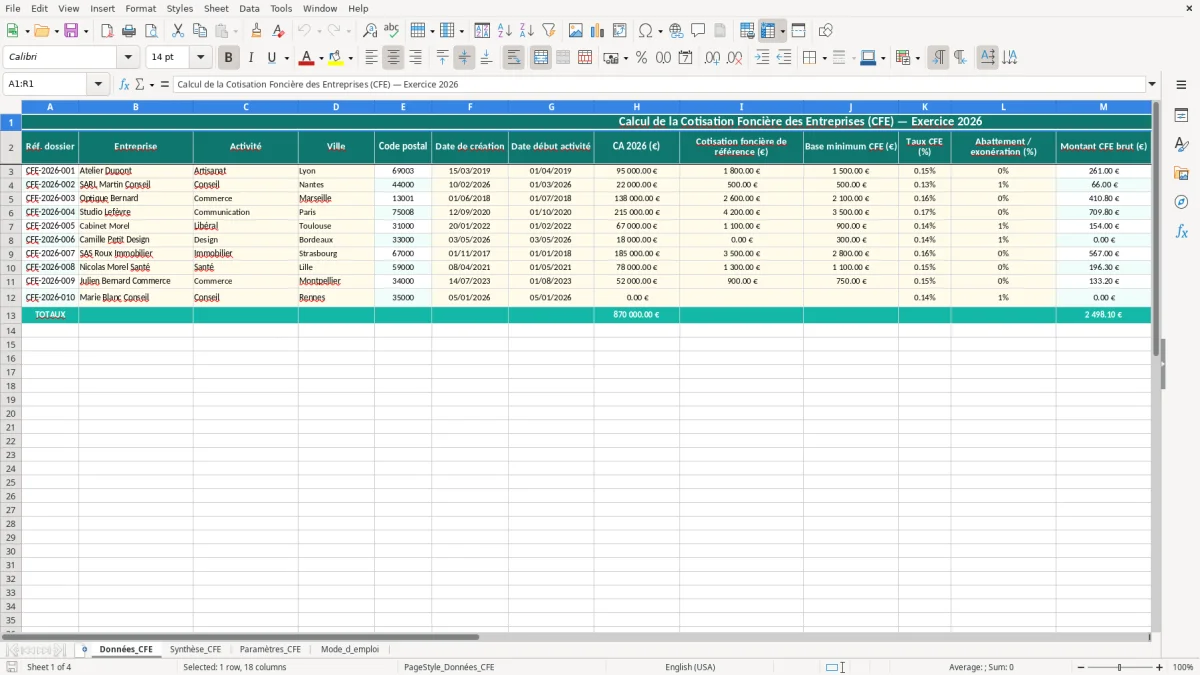
Ce modèle Excel calcule la CFE à partir de tes bases, de la commune et des paramètres d’exonération. Il sert à estimer le montant à payer, à comparer plusieurs établissements et à garder une trace propre par dossier.
Tu retrouves 4 feuilles : Données_CFE, Synthèse_CFE, Paramètres_CFE et Mode_d_emploi. Le fichier est pensé pour un indépendant, une micro-entreprise ou une petite société qui veut sortir un calcul clair sans repartir à zéro à chaque échéance.
La première image montre la feuille de saisie avec les champs d’identification, les montants et les bases fiscales. La synthèse affiche ensuite le total à payer, les écarts et les indicateurs utiles pour piloter la trésorerie.
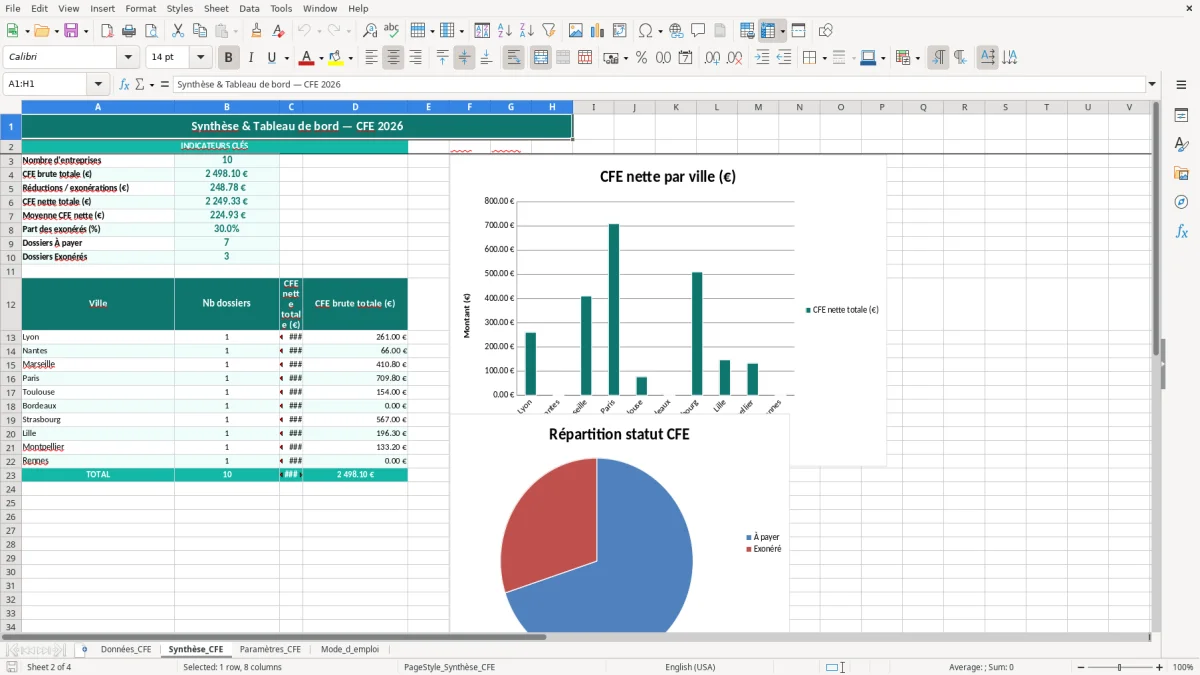
Ce modèle sert surtout à un dirigeant de PME, à un micro-entrepreneur ou à un gestionnaire qui doit anticiper la charge de CFE dans la trésorerie. En pratique, tu suis un dossier par ligne, avec les informations d’établissement, l’activité et les montants à contrôler avant échéance.
La feuille Données_CFE structure la saisie pour éviter les oublis classiques : mauvais site, mauvaise base, ou confusion entre plusieurs établissements. Sur une petite structure avec 2 adresses et une charge annuelle de 1 200 € à 3 000 €, une erreur de ligne suffit à fausser la prévision de cash.
La synthèse aide à préparer le paiement sans attendre le dernier moment. Si ta charge prévisionnelle est de 2 400 € et que tu lisses sur 12 mois, tu sais qu’il faut réserver 200 € par mois dans ton budget.
Un comptable l’utilise pour vérifier la cohérence des dossiers. Un indépendant s’en sert pour comparer son coût fiscal entre deux implantations. Un responsable de trésorerie l’emploie pour intégrer la charge dans le besoin en fonds de roulement.
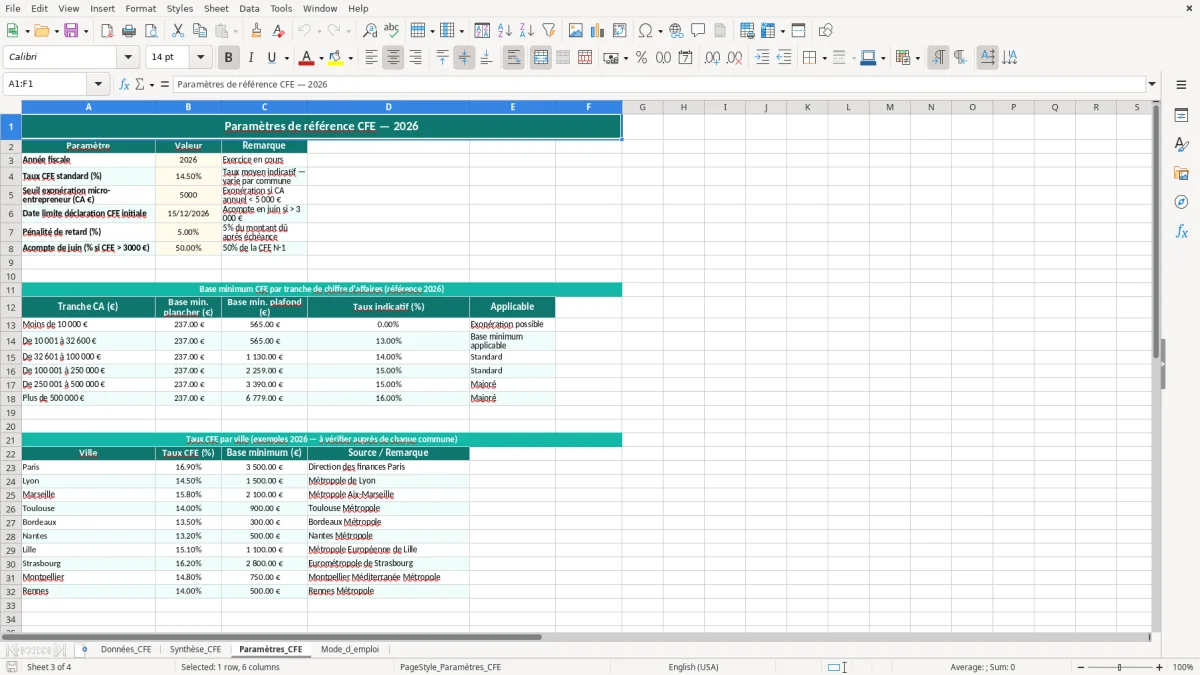
La CFE fait partie de la contribution économique territoriale et repose sur les règles du code général des impôts. Le modèle sépare les paramètres dans une feuille dédiée pour que tu puisses suivre les seuils, les bases et les cas particuliers sans casser la saisie.
En 2026, tu dois garder en tête que la CFE est due par la plupart des entreprises et indépendants disposant d’un local professionnel ou d’une base d’imposition locale. La logique est simple : si la base taxable varie, le montant estimé varie aussi. C’est exactement pour cela qu’un fichier Excel est utile : tu peux tester un cas à 1 000 €, 2 500 € ou 5 000 € de base et voir l’impact immédiat.
Quand les taux et les seuils sont mélangés avec les lignes de données, tu perds le contrôle du calcul. Ici, la structure permet d’isoler les hypothèses et de garder un calcul lisible, ce qui est plus propre qu’une formule dispersée sur plusieurs onglets.
Pour un dossier réel, tu veux pouvoir retrouver le régime, la base, la commune et le montant final sans fouiller. C’est aussi la bonne logique si tu compares plusieurs exercices ou si tu prépares une estimation avant la date de paiement.
L’erreur la plus fréquente, c’est de reprendre un ancien montant sans vérifier la base de l’année en cours. Si la base passe de 1 800 € à 2 100 €, la facture change tout de suite, et une estimation figée te donne un faux signal de trésorerie.
Autre faute classique : mélanger plusieurs établissements dans la même ligne. Sur 3 sites, une simple erreur de référentiel peut te faire attribuer 900 € à la mauvaise activité et compliquer le contrôle interne.
Le SIRET, l’adresse et la référence dossier doivent rester cohérents d’une feuille à l’autre. Si tu dupliques une ligne et que tu oublies d’actualiser la commune, tu peux conserver un paramètre obsolète et fausser la synthèse.
Ne confonds pas base taxable, estimation et montant dû. Une base de 2 000 € avec un taux implicite de 25% ne donne pas une CFE de 2 000 €, mais une charge de 500 € avant éventuels ajustements. C’est ce genre de confusion qui crée les écarts entre prévision et avis reçu.
Le même type d’erreur apparaît aussi dans le calcul des prélèvements sociaux, où la base, le taux et le montant net doivent rester parfaitement alignés pour éviter tout écart de lecture.
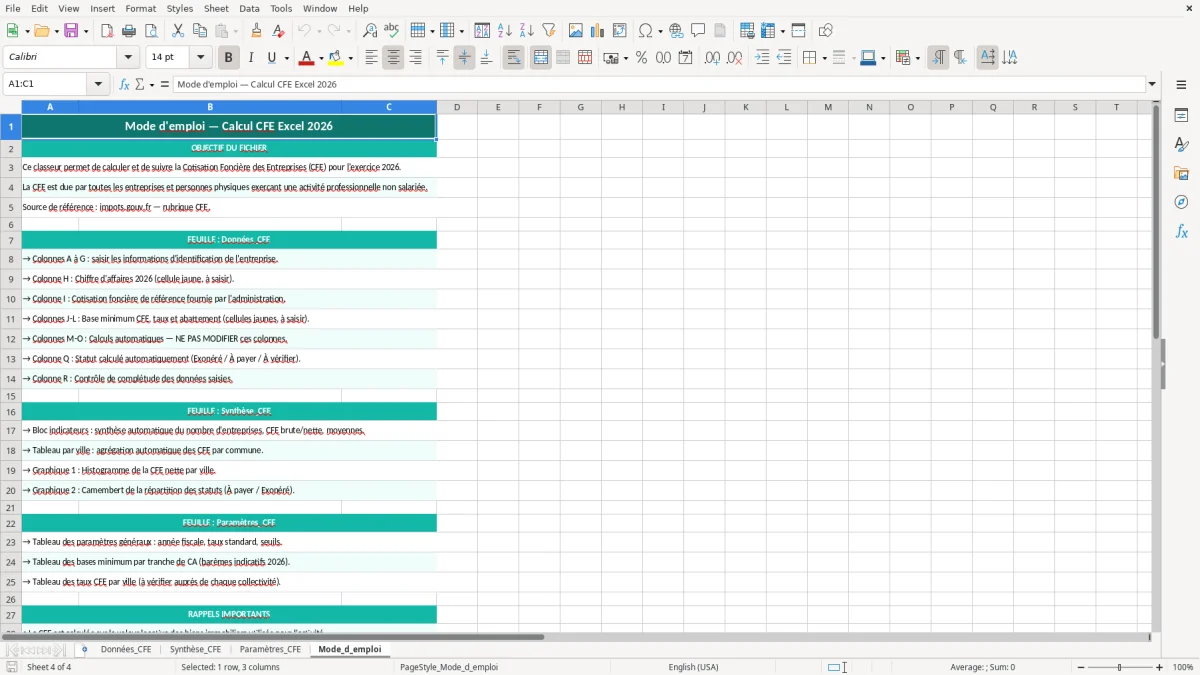
Tu peux adapter le fichier à une seule entreprise ou à un portefeuille complet de dossiers. Pour une activité avec plusieurs locaux, garde une ligne par site et ajoute un code interne de suivi, puis utilise SOMME pour consolider le total à payer.
Si tu veux suivre l’impact sur l’année, ajoute une colonne de provision mensuelle. Avec une CFE estimée à 1 800 €, une dotation de 150 € par mois rend le budget plus lisible et évite l’effet de surprise à l’échéance.
Si tu travailles avec un comptable ou un gestionnaire, la bonne pratique consiste à garder les cellules de saisie séparées des cellules de calcul. Tu obtiens un fichier plus robuste, plus simple à relire et plus rapide à mettre à jour.
Le suivi reste plus lisible encore avec une simulation du versement libératoire pour anticiper l’impôt dû et séparer clairement les écritures de calcul des données saisies.
Il sert à saisir les données d’entreprise, estimer la CFE et garder une synthèse claire du montant à payer. Tu gagnes du temps quand tu dois suivre plusieurs dossiers ou préparer une charge annuelle de 1 000 € à 4 000 €.
Le modèle contient Données_CFE pour la saisie, Synthèse_CFE pour le résultat, Paramètres_CFE pour les hypothèses et Mode_d_emploi pour la prise en main.
Oui. Tu peux gérer plusieurs dossiers en gardant une ligne par entreprise, par établissement ou par SIRET. C’est pratique si tu compares 2 ou 10 charges fiscales dans le même tableau.
Oui. Tu peux lisser la charge mensuellement, par exemple 180 € par mois pour une CFE de 2 160 €, afin de préserver la trésorerie avant l’échéance.
Non. Les zones de saisie sont pensées pour un usage simple. Tu remplis les cellules prévues, puis tu lis la synthèse sans devoir écrire de formule complexe.
Oui. La structure peut servir de base pour d’autres postes fixes comme la taxe foncière, un loyer professionnel ou une provision de TVA si tu veux élargir le suivi de trésorerie.
Sophie Laurent est rédactrice spécialisée en finances personnelles. Elle explique pas à pas comment utiliser chaque modèle, avec un langage clair pour que gérer son argent ne demande pas d'être expert en Excel.