Simulation LMNP Excel – Modèle Finance Gratuit (2026)
4
Télécharger gratuitement

Modèle Excel pour simuler un PTZ 2026, calculer la quotité, le prêt principal, les mensualités et l'échéancier.


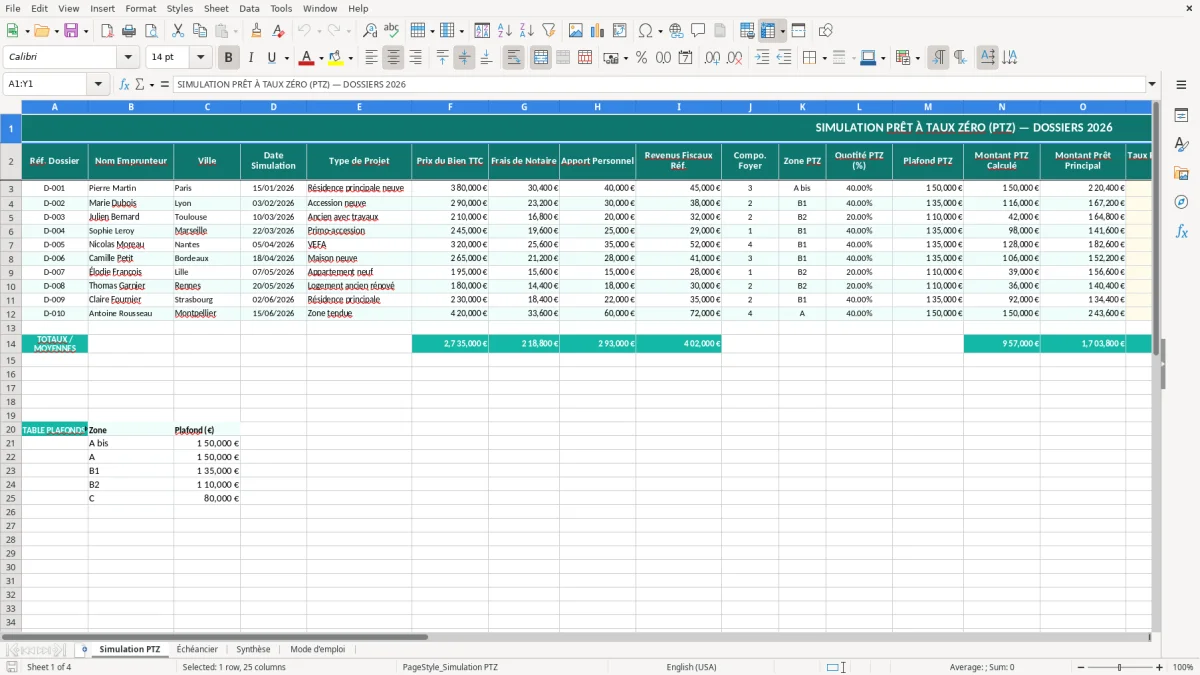
Ce modèle Excel calcule un prêt à taux zéro avec le prix du bien, l’apport, les revenus fiscaux de référence, la zone PTZ et la quotité. Il te donne le montant PTZ, le prêt principal, les mensualités et un échéancier lisible.
La page s’appuie sur 4 feuilles : Simulation PTZ, Échéancier, Synthèse et Mode d'emploi. Tu saisis un dossier, tu lis le montant finançable, puis tu vérifies l’impact sur la mensualité et la durée totale.
Le fichier est utile pour un ménage qui achète sa résidence principale, un courtier qui compare plusieurs dossiers ou un conseiller qui veut sortir une simulation propre en quelques minutes.
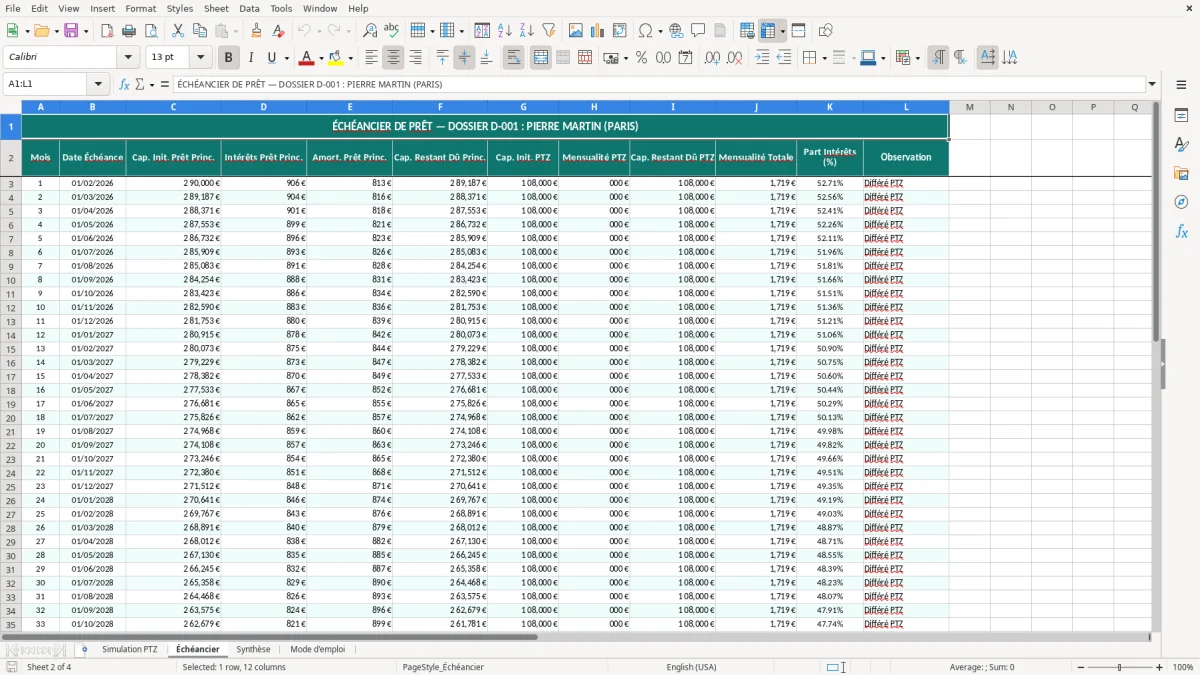
La feuille Simulation PTZ est le cœur du fichier. On y voit une ligne d’en-tête sur fond vert canard, puis les colonnes de dossier : référence, nom, ville, date, type de projet, prix du bien TTC, frais de notaire, apport, revenus fiscaux de référence, composition du foyer, zone PTZ, quotité, plafond et montants calculés. C’est fait pour saisir un dossier complet sans aller chercher les données ailleurs.
Dans un cabinet de courtage ou chez un gestionnaire de patrimoine, ce type de tableau sert à sortir vite une simulation propre. Si tu ajoutes un apport de 15 000 € sur un achat à 220 000 €, tu vois immédiatement l’effet sur le prêt principal et la part financée par le PTZ.
Le modèle est aussi pratique pour un ménage qui compare deux villes ou deux zones PTZ. Tu peux dupliquer une ligne, modifier la zone, puis comparer le montant de mensualité et le total à rembourser sans refaire l’architecture du classeur.
La logique est simple : tu complètes les champs d’entrée, puis tu laisses le fichier calculer le financement. La structure en colonnes aide à repérer les incohérences, par exemple un apport supérieur au prix du bien ou un montant PTZ qui dépasse le plafond saisi.
Un courtier peut l’utiliser pour préparer plusieurs scénarios avant rendez-vous banque. Un ménage peut s’en servir pour vérifier si le montage tient avec son budget mensuel, en gardant sous les yeux le prix d’achat, l’apport et le financement restant.
Le PTZ obéit à des règles précises : il finance une partie de l’opération selon la zone, la nature du projet et les revenus fiscaux de référence du foyer. Le fichier intègre ces paramètres pour éviter une simulation trop optimiste, surtout quand le dossier passe d’une zone à une autre.
En pratique, le point clé est la cohérence entre quotité PTZ, plafond et prêt principal. Par exemple, sur un dossier de 250 000 € avec 30 % de quotité, le PTZ théorique atteint 75 000 € si le plafond du dossier le permet ; sinon, le plafond devient la vraie limite à retenir.
Pour une lecture plus propre, le modèle repose sur des formules Excel françaises et des cellules séparées par rôle. Tu peux t’appuyer sur SI pour tester l’éligibilité, sur MIN pour retenir le montant le plus faible entre la quotité et le plafond, et sur SOMME pour consolider les montants de financement.
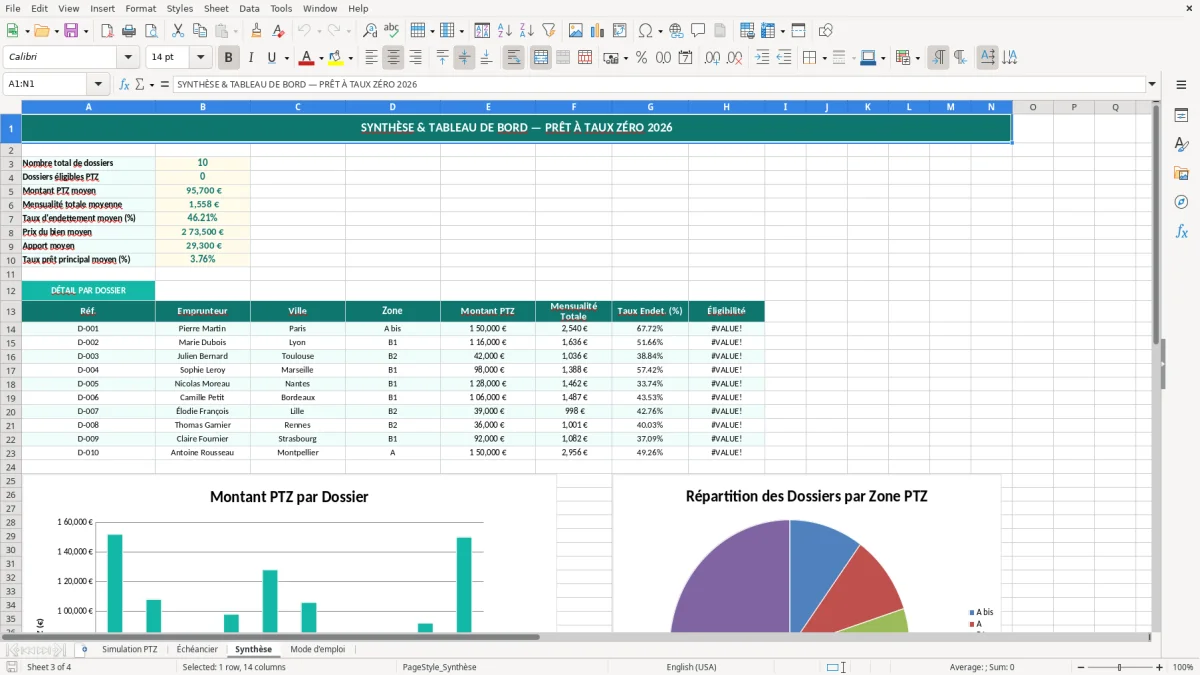
La feuille Échéancier sert ensuite à suivre la durée en mois et le différé. C’est utile quand tu compares un plan avec différé de 0 mois et un autre avec différé de 120 mois : la mensualité globale change fortement, même si le montant initial du prêt reste identique.
Sur un dossier bien monté, le tableau évite les erreurs de lecture entre apport, frais et prix net vendeur. C’est le genre de contrôle qui fait gagner du temps avant un envoi bancaire ou une validation interne.
L’erreur la plus courante consiste à confondre le prix du bien et le montant réellement finançable. Si tu saisis 200 000 € alors que les frais de notaire sont de 14 000 € et l’apport de 20 000 €, tu peux fausser tout le calcul du besoin de financement.
Deuxième piège : oublier la composition du foyer ou les revenus fiscaux de référence. Sur deux dossiers à prix égal, un foyer de 2 personnes n’a pas la même lecture qu’un foyer de 4 personnes, et le PTZ peut devenir trop faible si la catégorie d’éligibilité est mal renseignée.
Beaucoup de dossiers se trompent aussi sur la zone PTZ. Une simple erreur de zone peut changer la quotité retenue et faire varier le montant final de plusieurs milliers d’euros, ce qui suffit à casser la faisabilité d’un achat à 210 000 €.
Autre faute classique : regarder seulement le montant PTZ sans vérifier le prêt principal et la mensualité. Un PTZ élevé ne compense pas toujours un prêt amortissable trop lourd ; sur 25 ans, 20 000 € de prêt principal de plus peuvent peser plusieurs dizaines d’euros par mois.
Le bon réflexe est de contrôler l’ensemble du montage, pas une seule cellule. Quand tu vois une simulation propre, vérifie toujours le total du financement, le différé et la cohérence entre le prix du bien, les frais et l’apport.
Tu peux personnaliser le fichier pour tester plusieurs scénarios sur le même achat. Le plus simple est de dupliquer la ligne de simulation et de modifier seulement la zone, l’apport ou la durée du prêt principal.
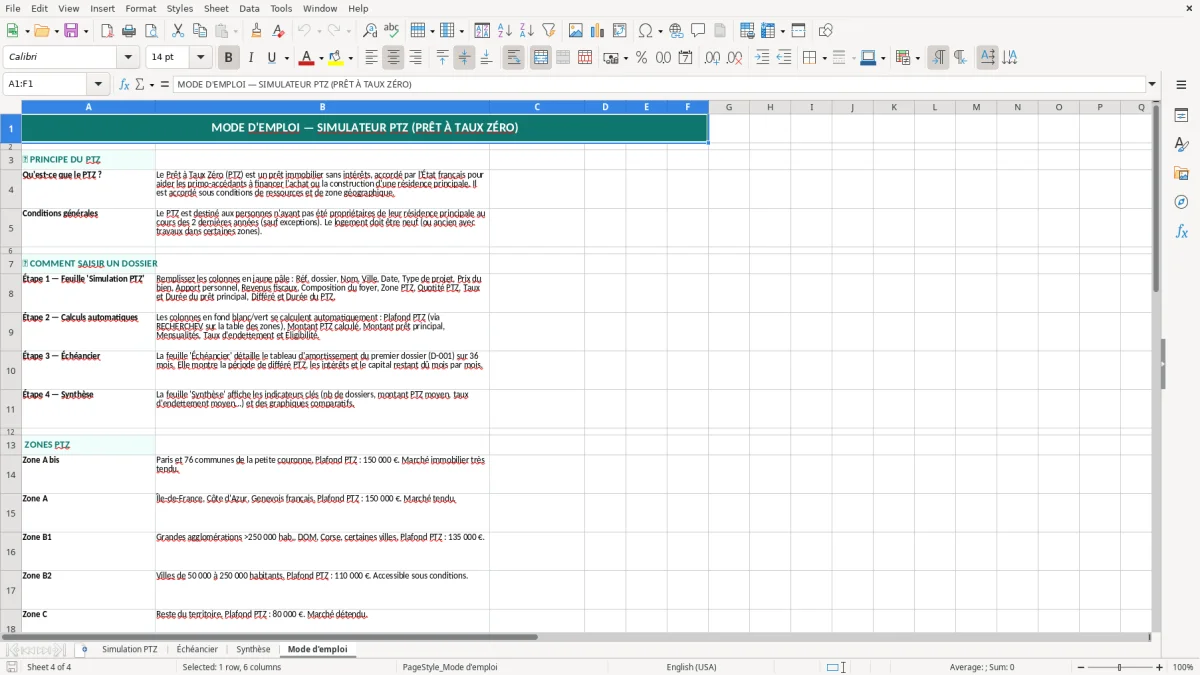
Pour un usage pro, tu peux aussi relier la simulation à une synthèse de capacité d’emprunt. Si tu pars d’un reste à vivre cible de 1 200 € et d’un endettement de 35 %, tu repères tout de suite les dossiers trop tendus.
Le fichier est plus efficace si tu gardes une logique simple : une ligne = un dossier, une synthèse = une décision. C’est ce qui évite les mélanges entre plusieurs projets et les erreurs de copie dans les montants.
Il sert à simuler un PTZ à partir du prix du bien, de l’apport, des revenus fiscaux de référence, de la zone et de la quotité. Tu obtiens le montant PTZ, le prêt principal, la mensualité et une lecture claire du dossier.
Le modèle contient 4 feuilles : Simulation PTZ pour la saisie, Échéancier pour le remboursement, Synthèse pour les indicateurs et Mode d'emploi pour la méthode.
Oui. Tu peux dupliquer une ligne de dossier et modifier la zone, l’apport ou la durée. C’est pratique pour comparer un achat à 200 000 € avec 20 000 € d’apport et un autre à 220 000 € avec 30 000 € d’apport.
Oui, il sépare le prêt principal du PTZ pour lire la charge réelle. C’est utile si tu veux tester l’impact d’un taux à 3,5 % sur 240 mois, puis comparer avec une durée plus courte.
Oui. Un courtier l’utilise pour préparer un rendez-vous banque, et un ménage pour vérifier si son budget tient avec un prix de bien, un apport et un financement donné.
Non, il suffit de remplir les cellules d’entrée. Les calculs sont déjà posés dans le fichier, avec une structure claire pour éviter de toucher aux formules.
Sophie Laurent est rédactrice spécialisée en finances personnelles. Elle explique pas à pas comment utiliser chaque modèle, avec un langage clair pour que gérer son argent ne demande pas d'être expert en Excel.